

Bien que les produits soient configurés au niveau du compte, vous pouvez personnaliser chaque option au niveau du client, vous permettant de les ajuster selon des besoins spécifiques au cas par cas sans impacter votre configuration globale.
Configurer un abonnement
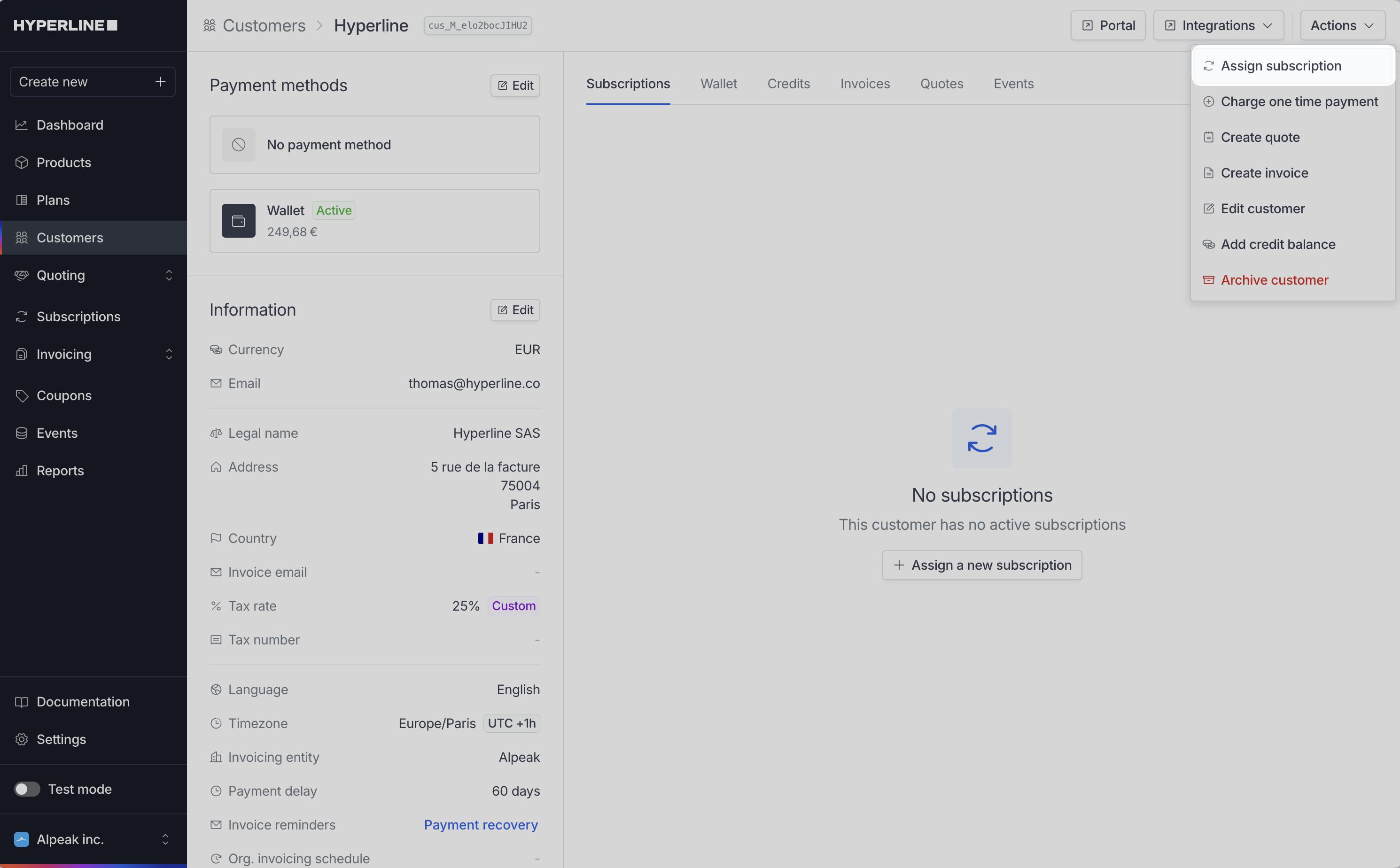
Configurer un abonnement dans Hyperline ne prend que quelques clics. Cependant, nous offrons également la flexibilité de personnaliser les abonnements pour chaque client, vous offrant plus de polyvalence et d’agilité.Depuis une page client, cliquez sur actions puis Assign new subscription
Optionnellement, sélectionnez un modèle préconfiguré
Vous pouvez démarrer un abonnement soit à partir d’un modèle préconfiguré, soit configurer votre abonnement manuellement à partir de zéro.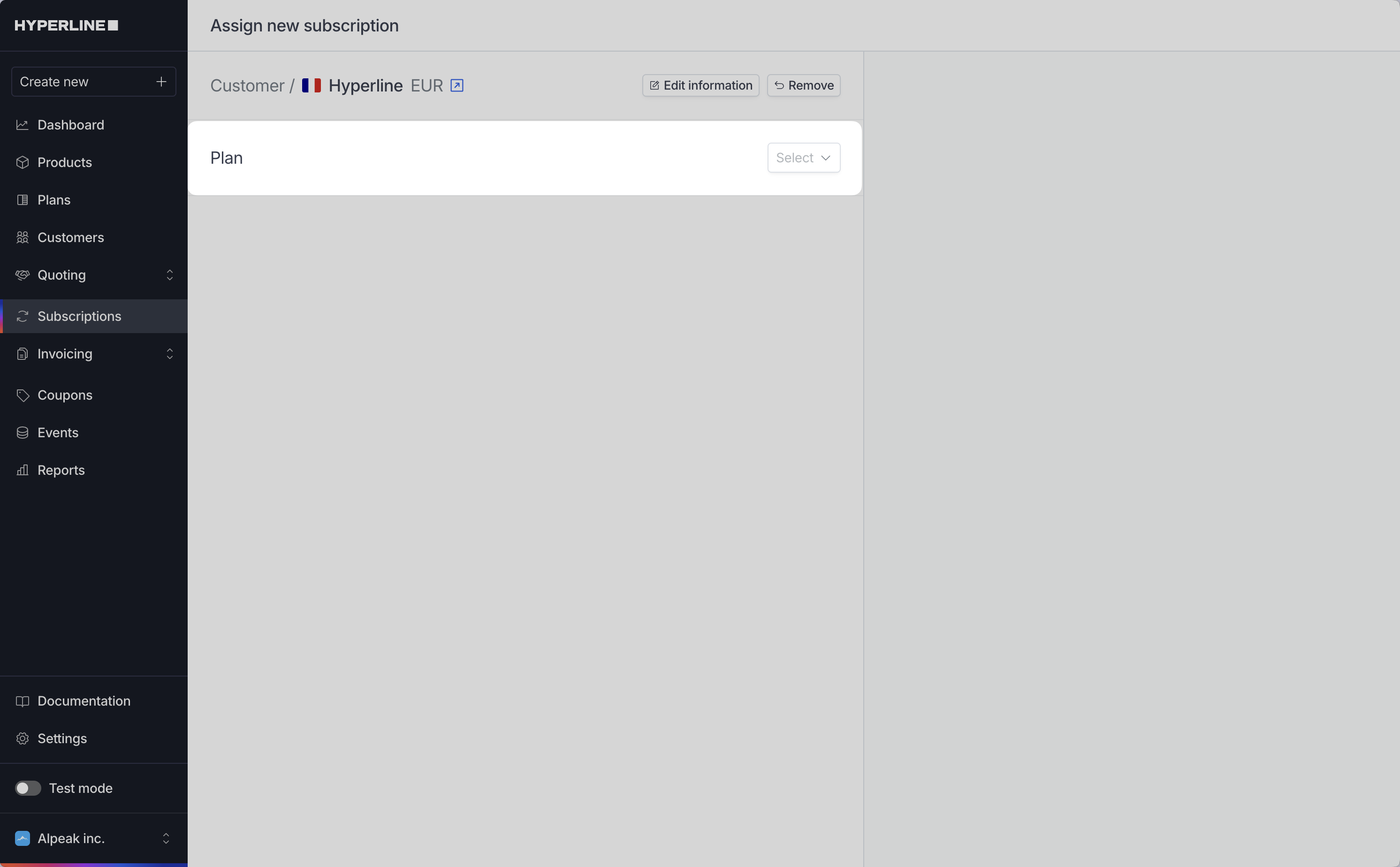
Sélectionner la durée de l'abonnement
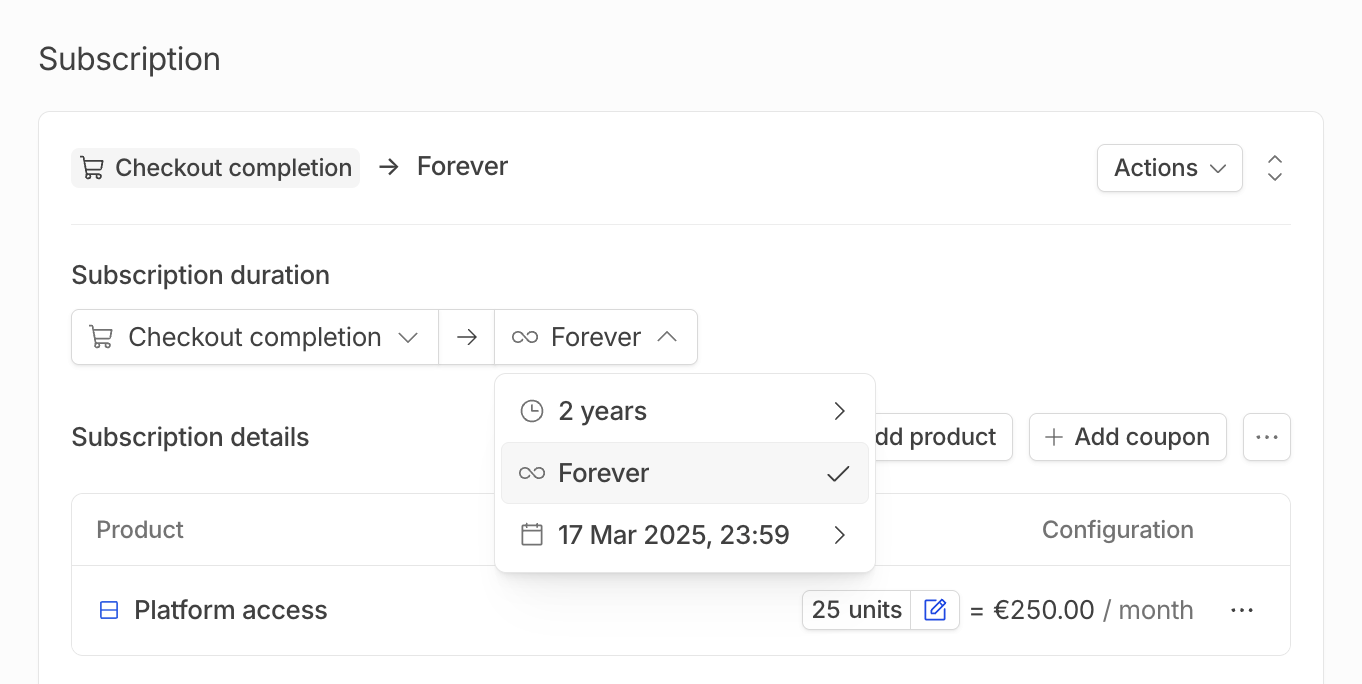
- Dans le passé, si vous voulez rétroporter un abonnement qui a déjà démarré mais pas dans Hyperline, ou si vous voulez facturer un client en arrears — toute période passée due sera facturée.
- Immédiatement, la valeur par défaut
- Dans le futur, si vous voulez planifier un abonnement pour le futur
- À la finalisation du checkout, une fois le checkout finalisé par votre client
- Si un abonnement commence au début standard d’une période de facturation (par ex., le 1er du mois pour les forfaits mensuels ou le 1er de l’année pour les forfaits annuels), il s’aligne automatiquement, et chaque nouvelle période commence à la même date fixe.
- Si un abonnement commence à n’importe quel autre jour, il se renouvelle le même jour calendaire dans la période suivante (par ex., un abonnement commençant le 15 mars se renouvelle le 15 avril pour un forfait mensuel).
Gérer la configuration du contrat
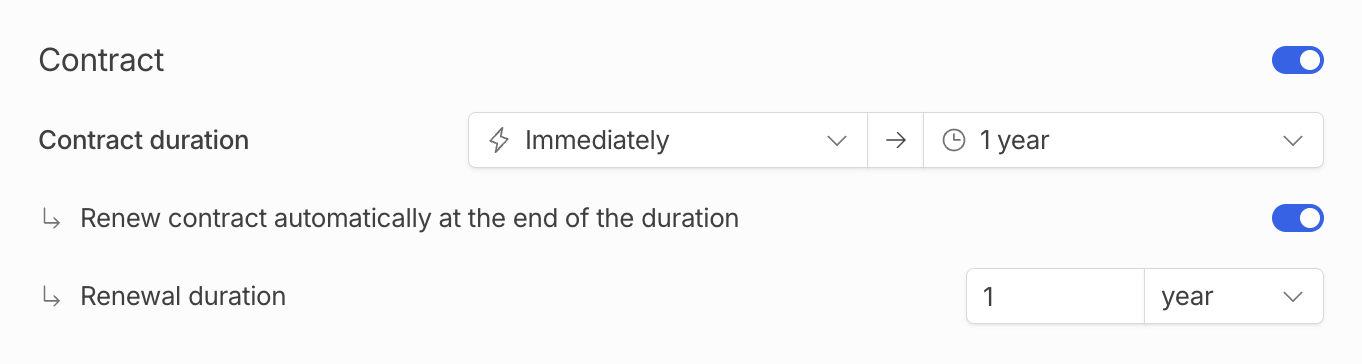
La durée de contrat remplace la notion d’engagement qui a été dépréciée. Plus d’informations ici
Ajouter des produits à l'abonnement
Lors de l’ajout de produits en dehors d’un modèle, après avoir sélectionné le produit, la liste des prix définis dans votre catalogue de produits vous sera présentée. Elle est divisée en quelques sections :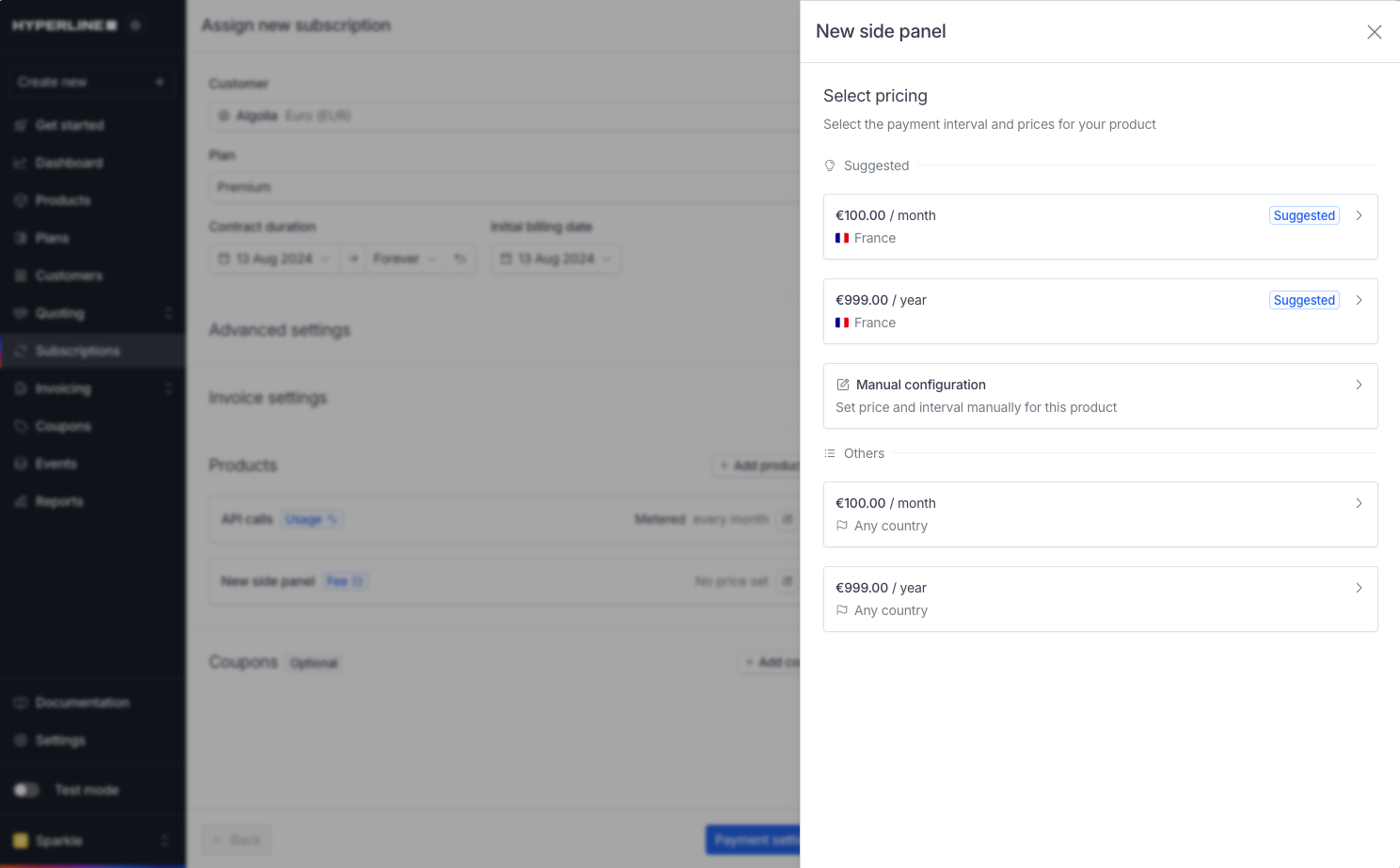
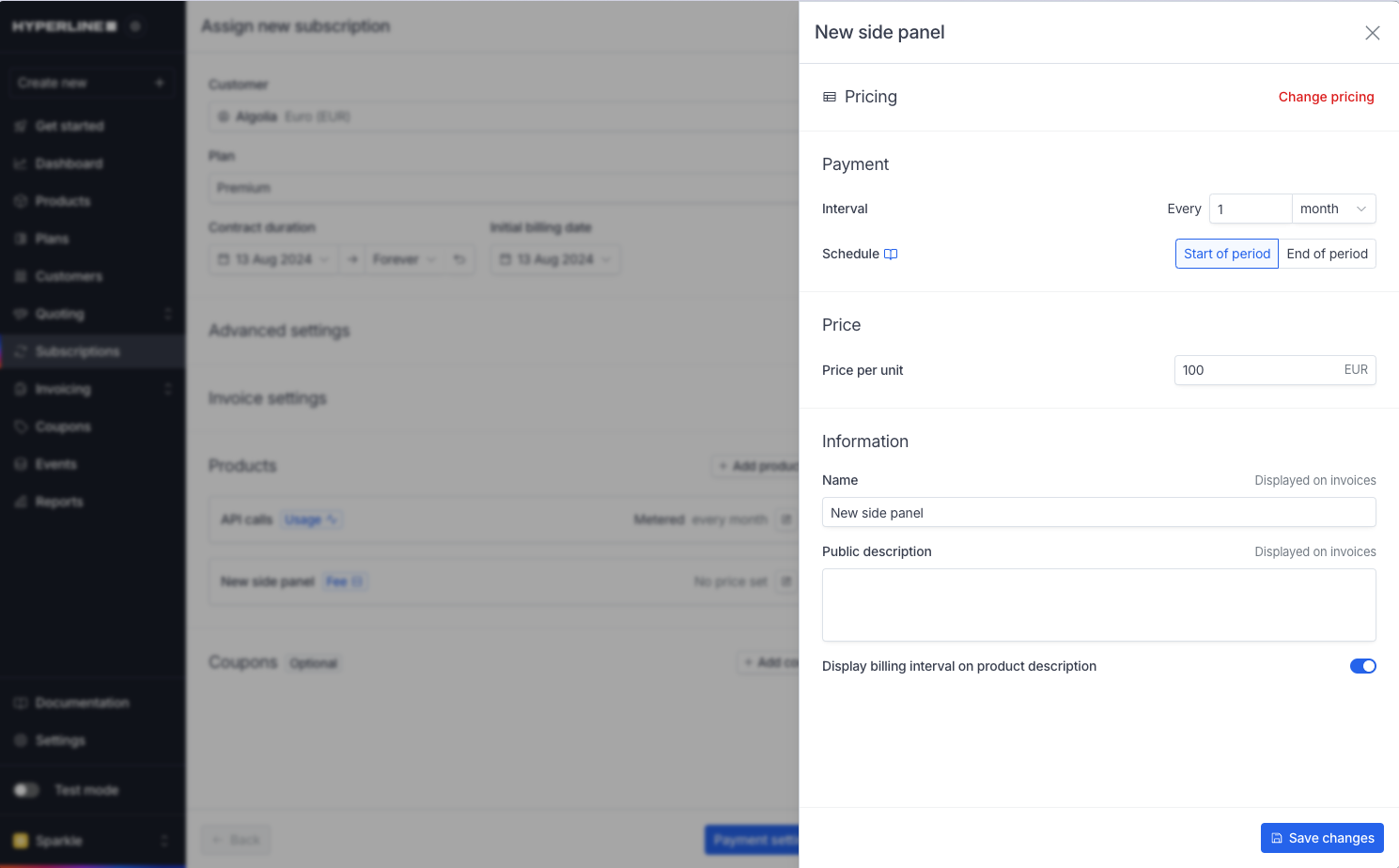
- Suggested : listera la meilleure tarification selon divers paramètres de l’abonnement : le pays du client, sa devise, la durée d’engagement.
- Others : listera le reste des prix disponibles pour le produit.
- Manual configuration : Si aucune correspondance n’est trouvée ou si vous ne trouvez pas le bon prix, vous pouvez sélectionner « Manual configuration » et passer à l’étape suivante où vous pourrez saisir le prix et la fréquence vous-même.
Optionnellement, ajouter des coupons
Vous avez également la possibilité d’attribuer des coupons à votre abonnement. Ces coupons peuvent être un montant fixe dans la devise du client, ou un pourcentage du prix du produit. Ils peuvent s’appliquer à des produits spécifiques ou à tous.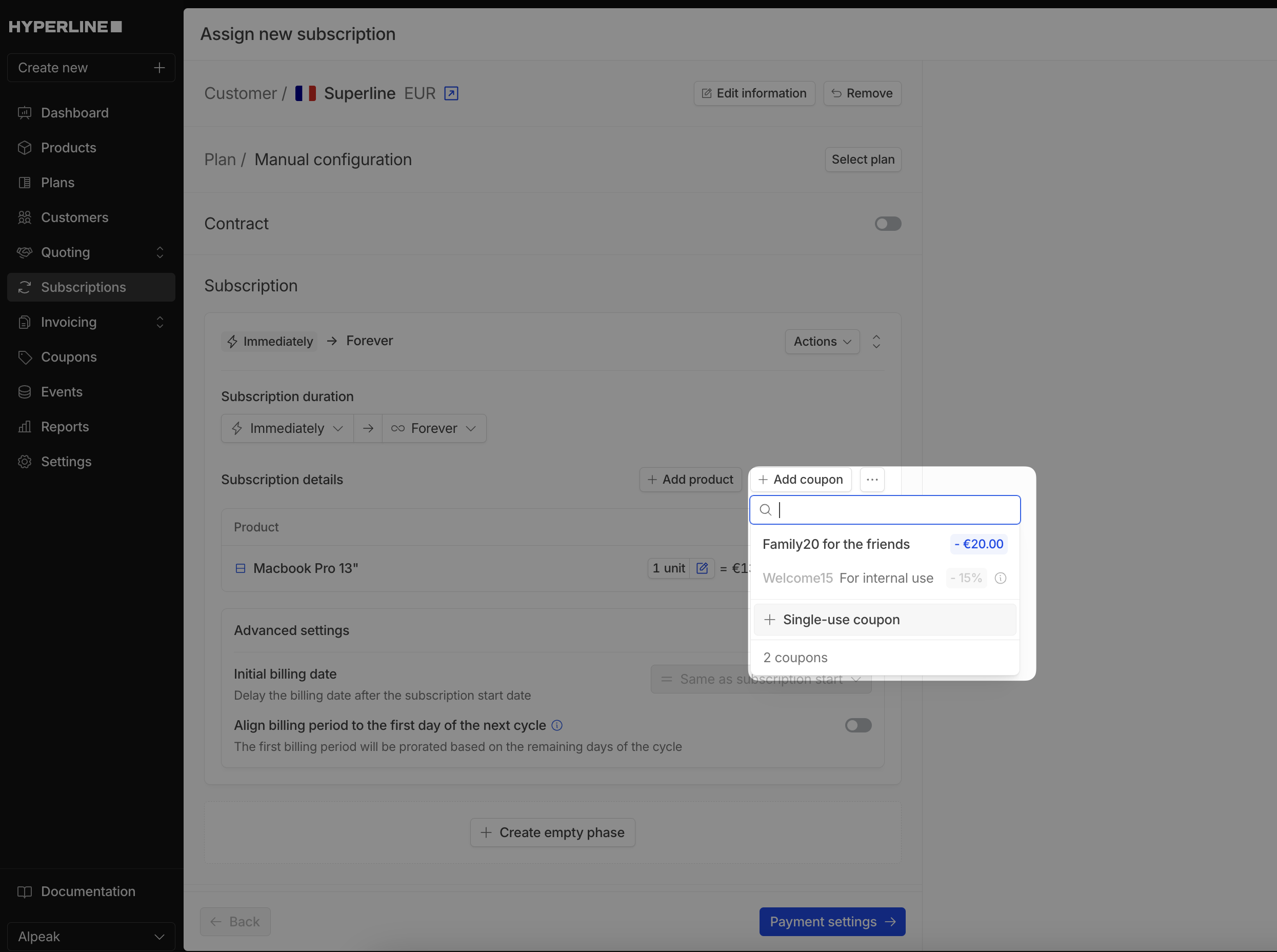
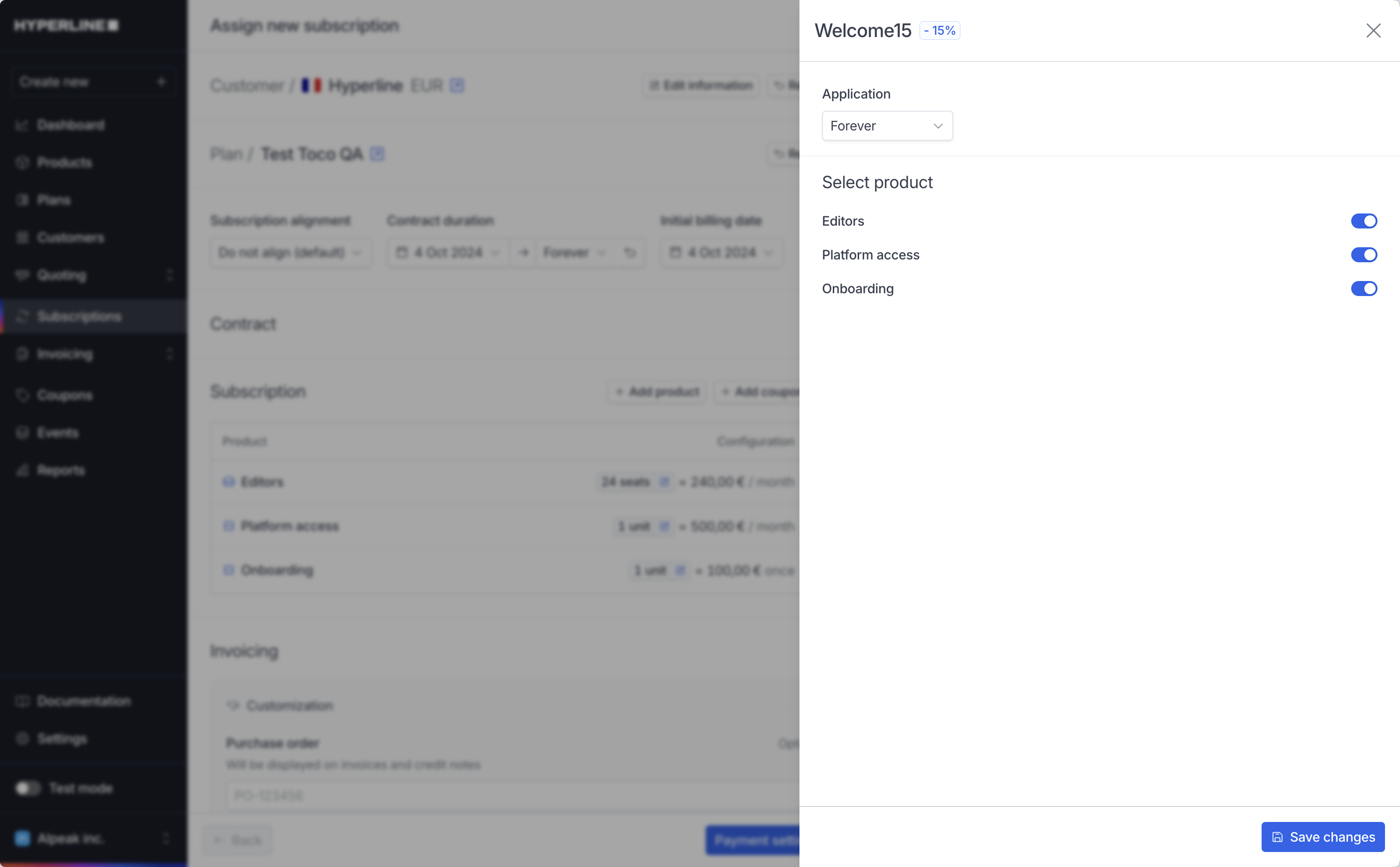
- La date d’application : choisissez si le coupon sera appliqué une fois, pour toujours ou pour une période personnalisée (faisant référence à la période durant laquelle les factures seront générées)
- Les produits sur lesquels il sera appliqué (au moins un produit doit être sélectionné)
Optionnellement, ajouter un essai gratuit

Pour ajouter un essai gratuit, la première phase doit inclure au moins un produit.
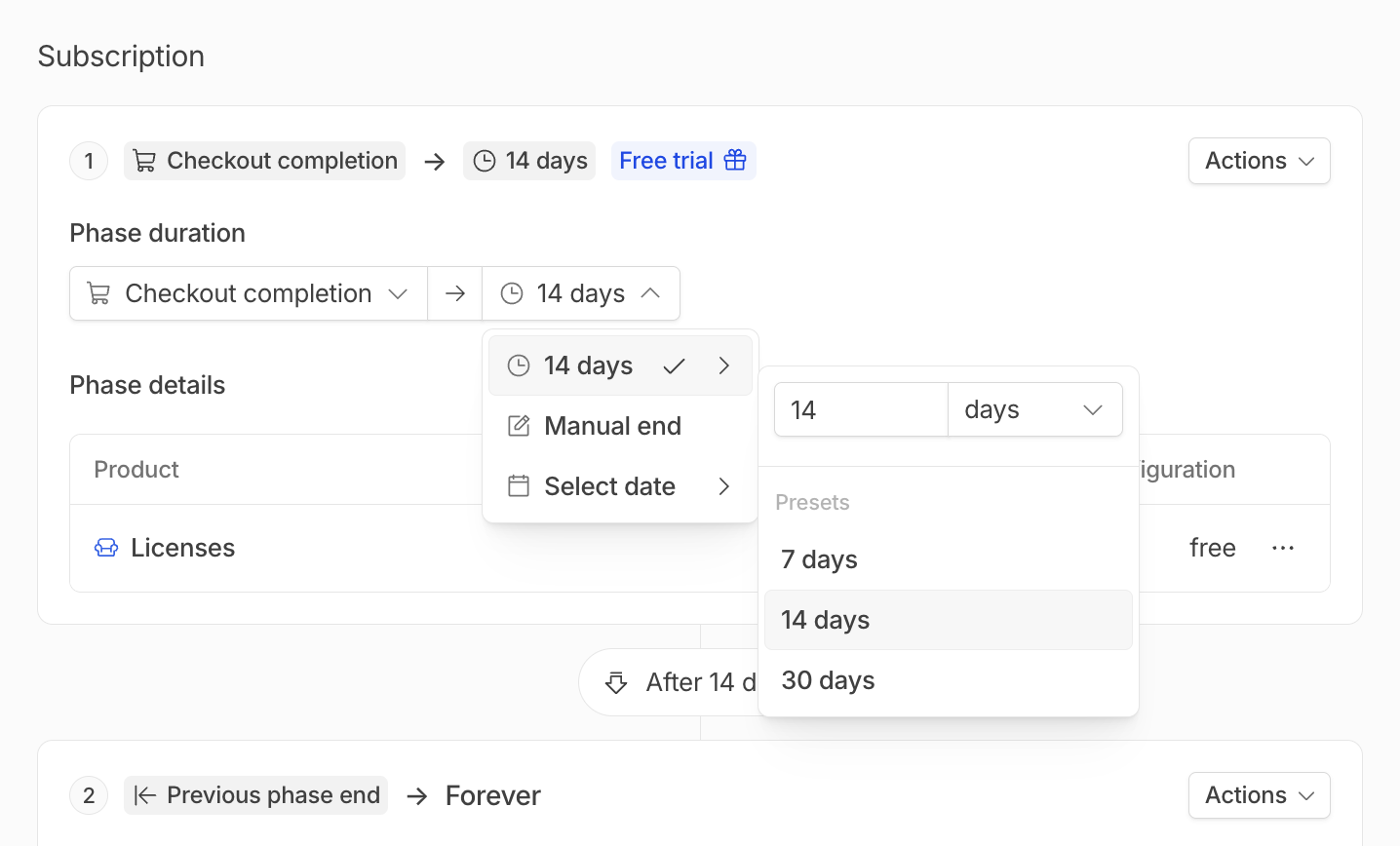
mark phase as finished.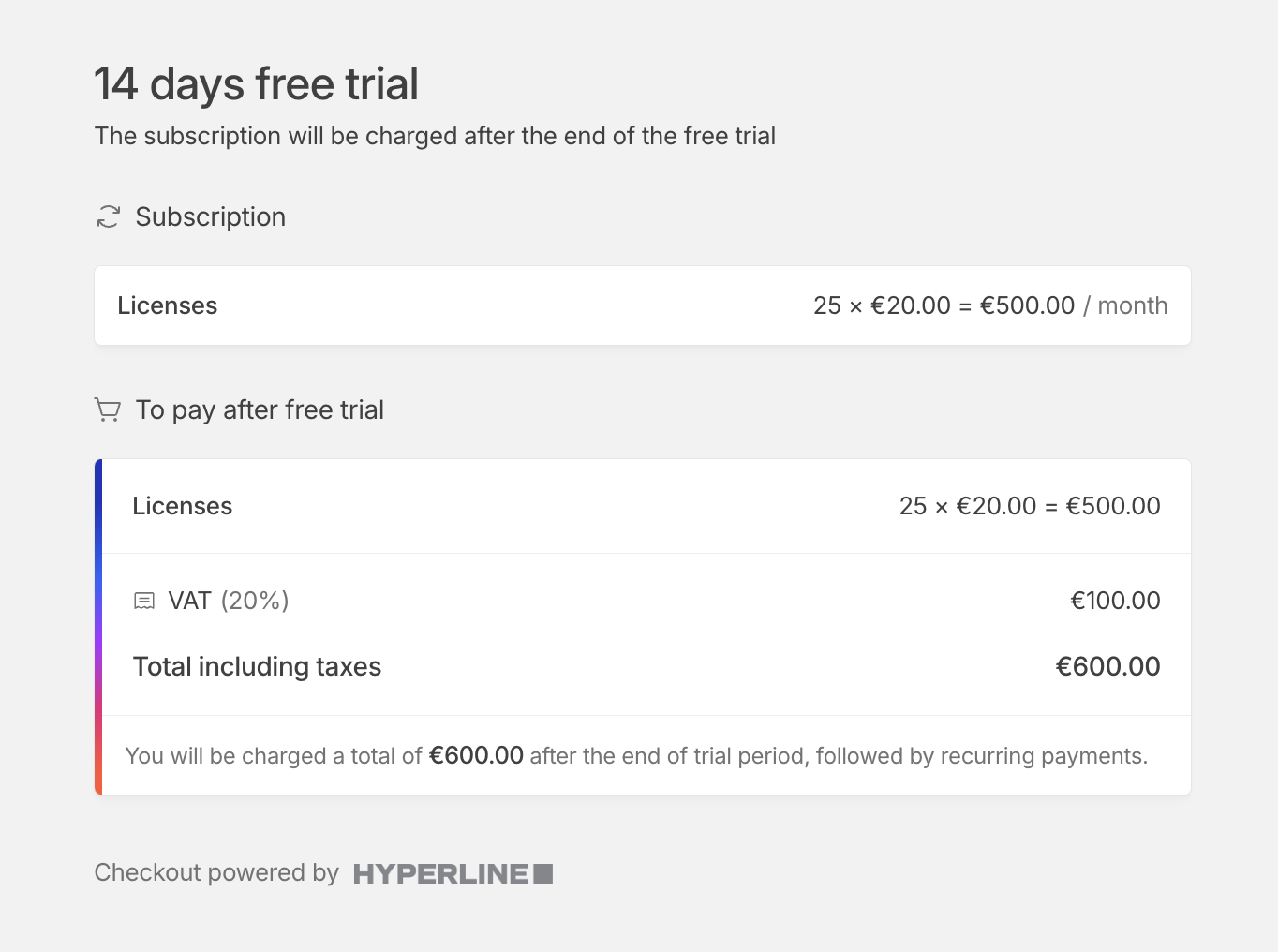
Paramètres avancés
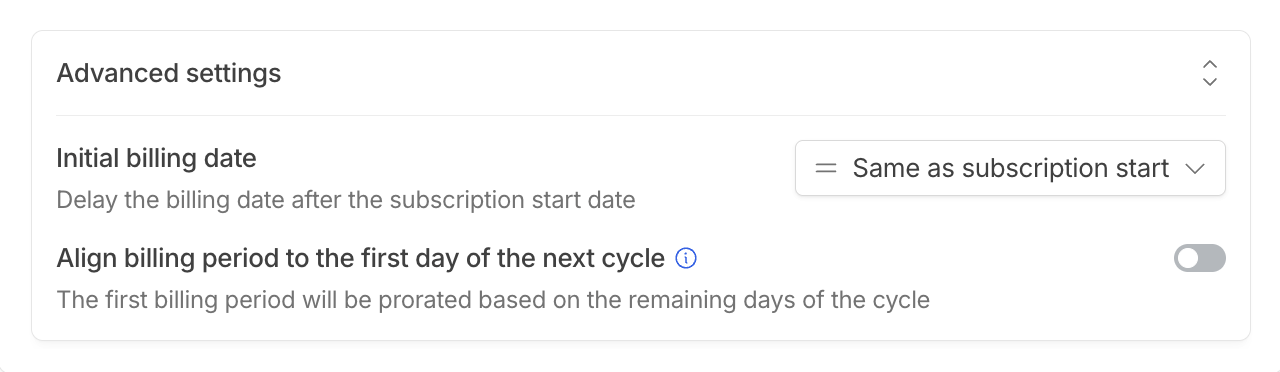
- Date de facturation initiale
subscription duration. Si l’abonnement commence à une date spécifique, la date de facturation peut être définie sur un jour personnalisé (qui est toujours après la date de début de l’abonnement).- Aligner la période de facturation sur le premier jour du cycle suivant
on permet de s’assurer que la prochaine période de facturation est alignée sur le premier jour du cycle de facturation suivant. Vous pouvez configurer cette option pour qu’elle soit activée par défaut dans Settings > Subscriptions.Par exemple, l’abonnement facturera la première période de facturation de la date de début (par ex., 14 janvier 2025) jusqu’à la fin du cycle actuel (par ex., 31 janvier 2025, lorsque le produit est facturé chaque mois). À partir du cycle suivant, la facturation suivra l’intervalle régulier (par ex., mensuel, du 1er février 2025 au 28 février 2025), garantissant l’alignement avec le calendrier de facturation standard.Gérer les paramètres de facturation
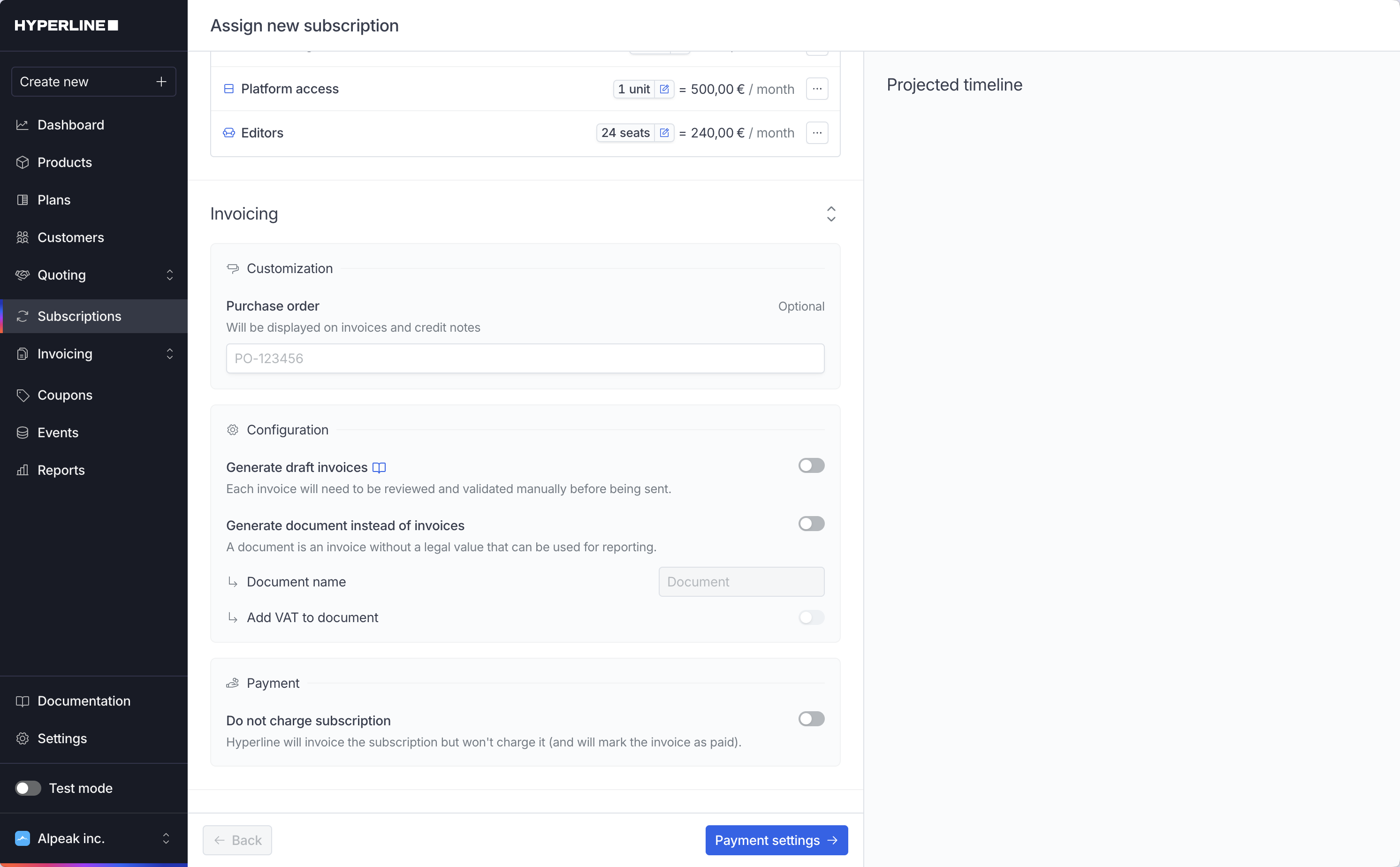
Paiement de l’abonnement
Après avoir cliqué sur le bouton suivant Payment settings, vous devrez configurer la façon dont vous voulez que l’abonnement démarre et que votre client le paie. Vous pouvez également configurer les options de facturation comme étape optionnelle.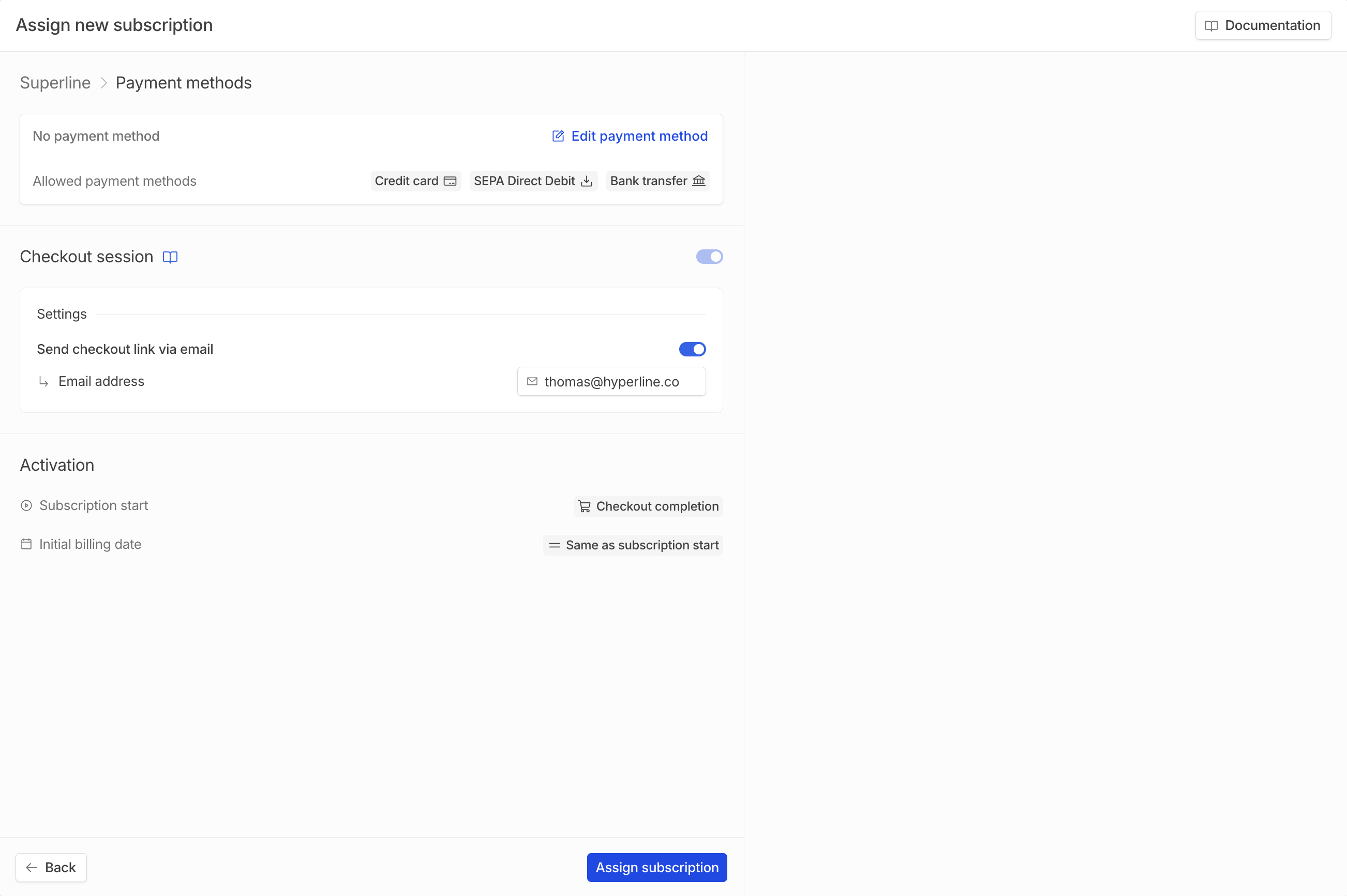
Moyens de paiement
Dans cette section, le moyen de paiement par défaut (celui qui sera utilisé pour facturer les factures) et les moyens de paiement autorisés (ceux que le client peut ajouter pendant le checkout et sur son portail) vous sont présentés. Vous pouvez modifier le moyen de paiement par défaut du client et activer ou désactiver ceux autorisés. Ces modifications seront appliquées au niveau du client.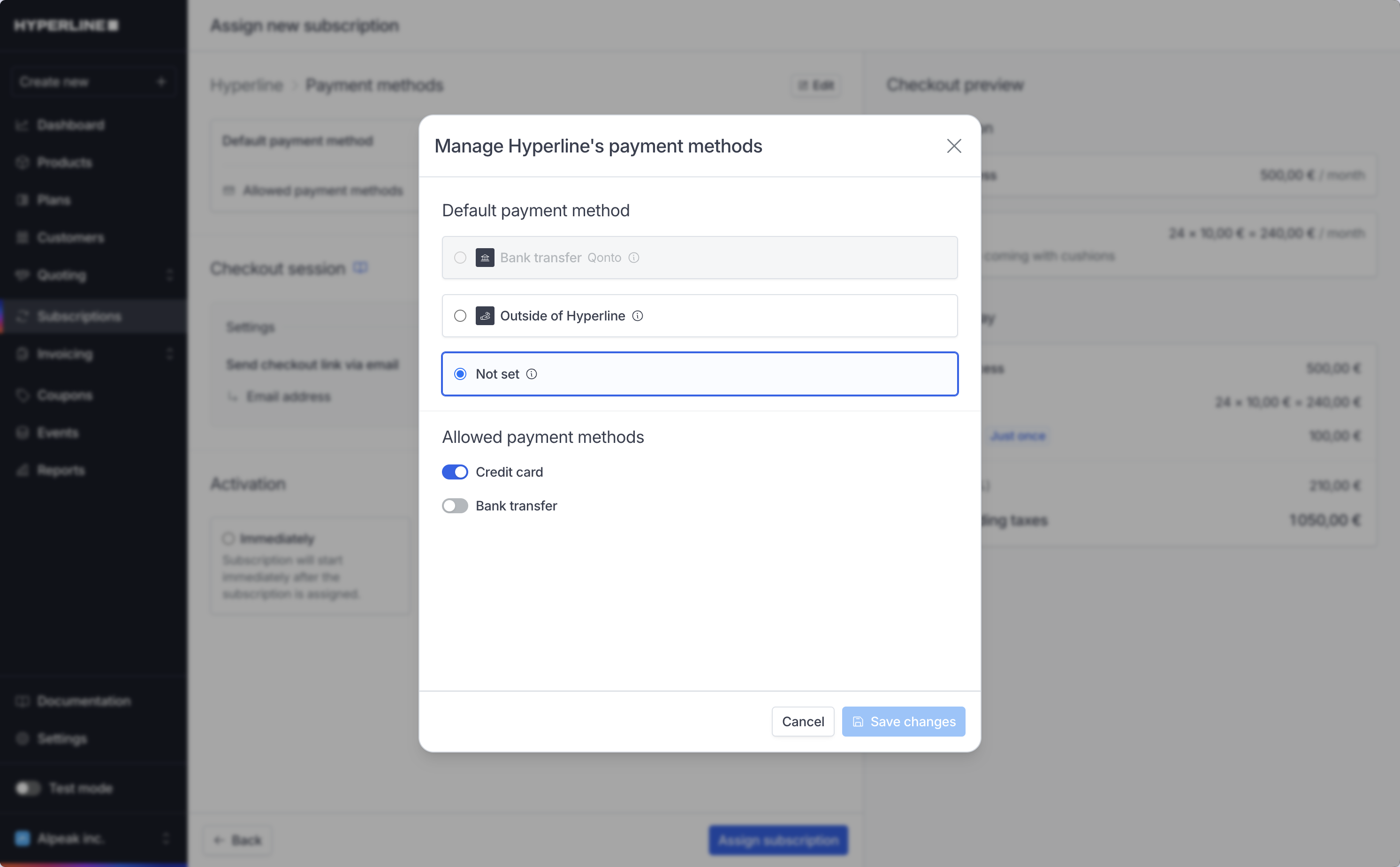
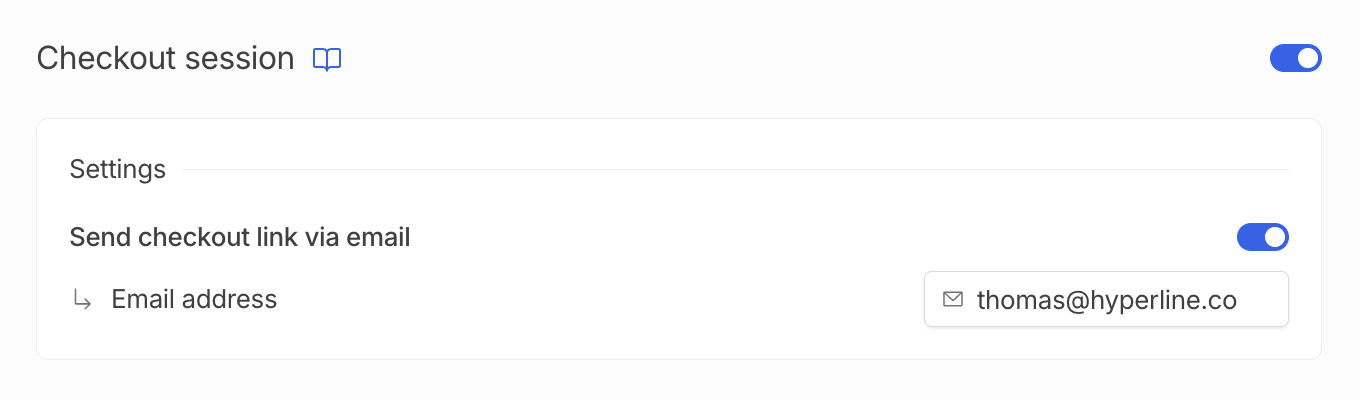
Session de checkout
Hyperline fournit une page de paiement hébergée pour vos clients, leur permettant de saisir leurs informations de facturation (coordonnées, adresse) et d’ajouter le moyen de paiement qu’ils souhaitent utiliser pour les paiements d’abonnement récurrents. Cette page est à usage unique et est fournie au début du processus d’abonnement pour permettre à votre client de compléter l’acte de souscription à votre service.L’utilisation de cette page est optionnelle, et peut être désactivée en désactivant Generate checkout session dans les paramètres globaux sous la section Subscriptions.
Activation
L’activation de l’abonnement est désormais gérée dans l’étape précédente, étant maintenant alignée avec la stratégie de démarrage de l’abonnement (signature du devis, finalisation du checkout, manuellement ou à une date dite).Attribuer l’abonnement
Lorsque tout est prêt à fonctionner, vous pouvez cliquer sur Assign subscription. Si le client sera facturé immédiatement, un message vous sera rappelé pour vous empêcher de le facturer involontairement.Utiliser l’API
Si vous souhaitez une intégration technique plus poussée pour démarrer des abonnements sans action manuelle dans le produit, vous pouvez utiliser le endpoint create subscription.Créer un abonnement à partir d’un modèle
Dans cet exemple, nous créons un nouvel abonnement à partir du modèlesubt_7gdusOkqr5L0B8 pour le client cus_3PYD5R2q5NFK5E.
Créer un abonnement à partir d’une liste de produits
Dans cet exemple, nous créons un nouvel abonnement avec deux produits payés tous les mois pour le clientcus_3PYD5R2q5NFK5E, avec une date de début au 12 décembre 2025 et activé automatiquement à la date de début. Les prix des produits seront automatiquement déterminés en fonction des prix configurés dans le catalogue de produits pour la devise, l’intervalle, etc. correspondants.
itm_4vea8Gj0a5HZr9 est un produit fee et itm_vBBCZSTR6NzzuL un produit seat avec 2 éléments appliqués.
Remplacer les prix
Lors de la création d’un abonnement, vous pouvez remplacer le prix d’un produit spécifique par un montant personnalisé. Notez que cette opération n’est autorisée que pour les produitsflat_fee.
Si nous reprenons notre exemple précédent et l’ajustons :