

Mode test Hyperline
Nous savons bien que la mise en place d’une plateforme de facturation peut être stressante ou intimidante au premier abord, surtout parce qu’elle nécessite de l’expérimentation et qu’elle est liée à un aspect important de votre activité : le chiffre d’affaires. C’est pourquoi nous vous fournissons un mode test (aussi appelé sandbox) pour effectuer toutes sortes de tests sans impacter votre compte réel. Lorsque vous passez en mode test, un nouveau compte est créé, ce qui vous permet d’effectuer de fausses transactions, de générer de fausses factures, d’ajouter de faux comptes clients, etc. Vous pouvez vous familiariser avec nos fonctionnalités avant de configurer votre compte réel.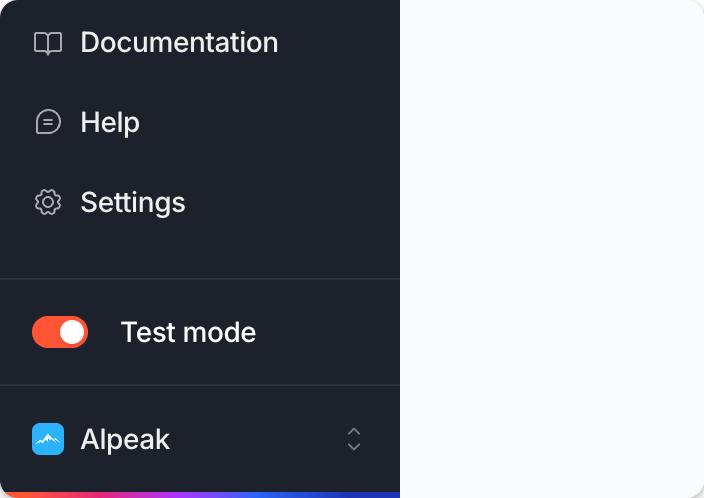
Tester les paiements
Nous vous encourageons fortement à effectuer des tests avant de démarrer avec votre/vos compte(s) bancaire(s) réel(s). Pour ce faire, vous pouvez utiliser des cartes de crédit de test et de faux numéros de comptes bancaires comme indiqué ci-dessous.Numéros de cartes de crédit de test
Pour tester les paiements dans Hyperline, vous pouvez utiliser les faux numéros de carte de crédit fournis par Stripe ou Mollie (voir la section ci-dessous). Les fournisseurs de services de paiement (PSP) fournissent des numéros de cartes de crédit de test permettant aux utilisateurs d’effectuer des tests de transaction. Vous pouvez trouver les numéros de cartes de test sur les pages suivantes :Tester les prélèvements automatiques
Vous pouvez tester les prélèvements automatiques avec les numéros de compte de test fournis par la plupart des PSP. Vous pouvez trouver les numéros de test à utiliser pour Stripe sur cette page.Simuler des données d’usage sans code
Ceci s’applique si vous souhaitez configurer votre premier forfait basé sur la consommation et attribuer un abonnement à un client afin de tester Hyperline. Dans le compte de test, vous pouvez simuler des données de consommation en générant de faux événements pour un client spécifique. Cela se fait en deux étapes :Allez à l'un de vos clients depuis la section Clients
Cliquez ensuite sur l’onglet Événements, puis sur le bouton Simuler de nouveaux événements.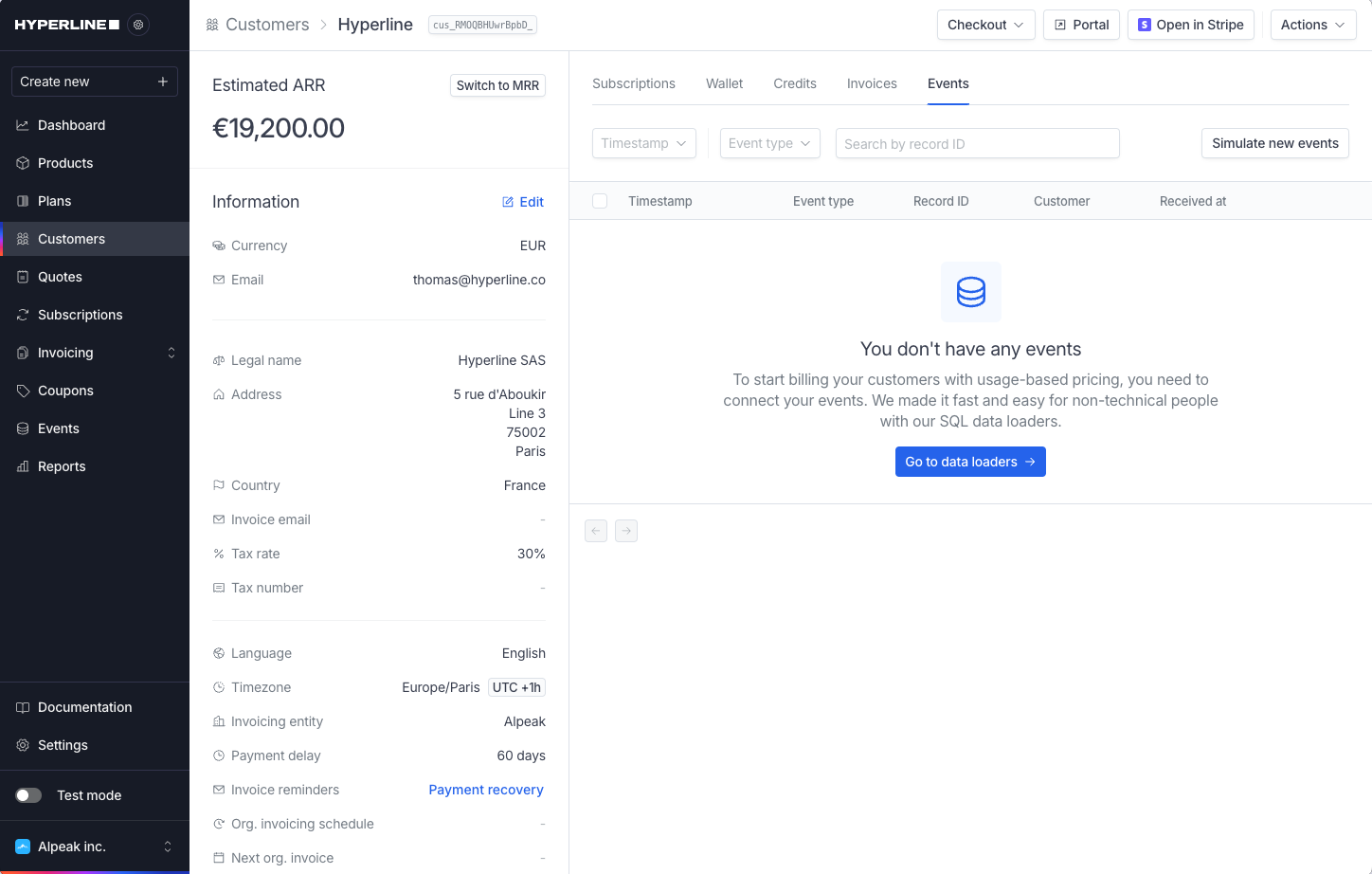
Renseignez le champ Type d'événement avec le nom d'événement utilisé pour agréger la consommation dans la configuration de votre forfait de facturation.
Renseignez :
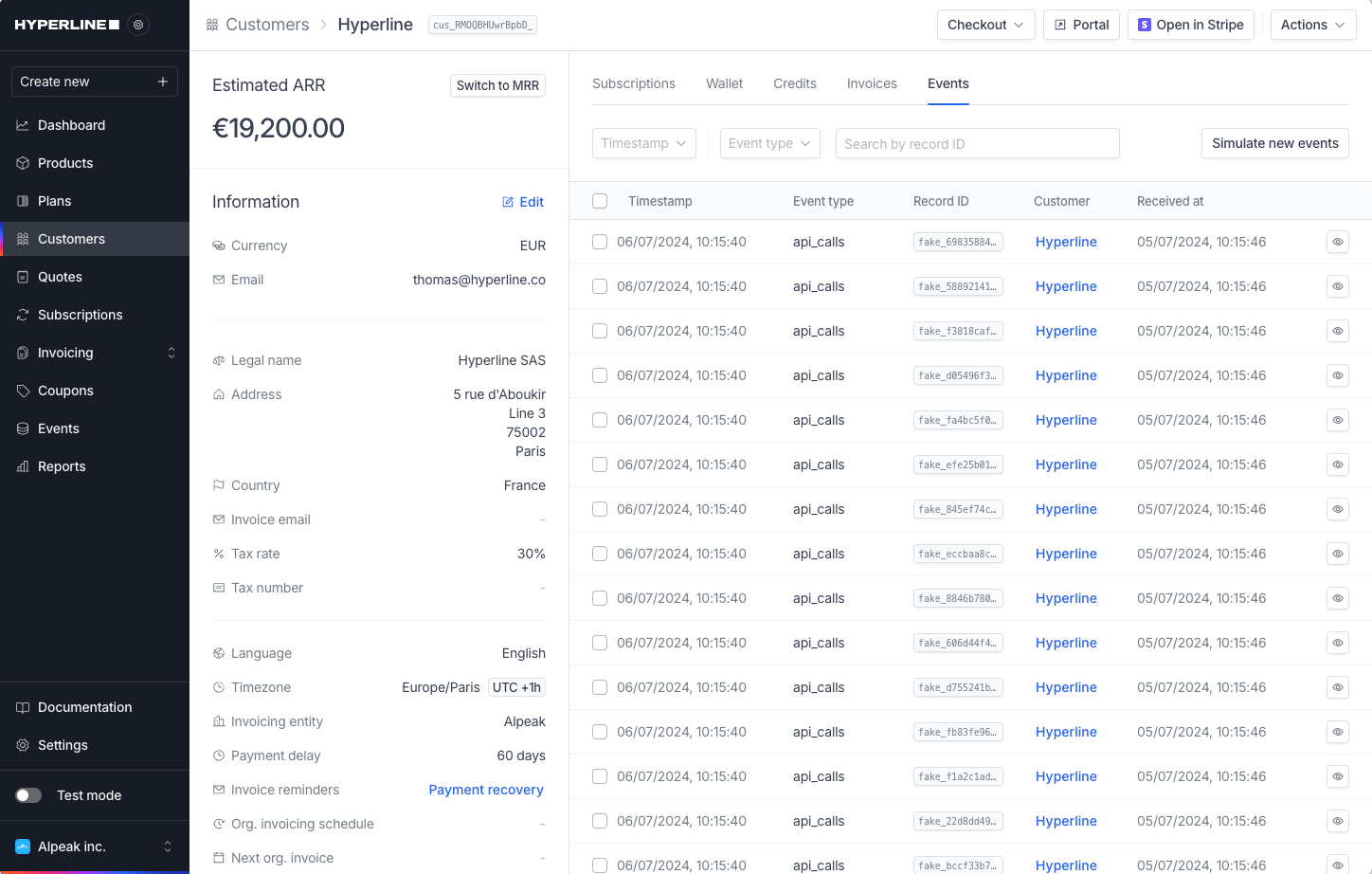
- Le type d’événement (appels API, e-mail envoyé, document récupéré ou créé, etc.)
- La date (laissez vide si vous préférez)
- Le nombre d’événements à créer
- Vous pouvez éventuellement ajouter des paramètres supplémentaires à votre événement avec le champ JSON Payload.