

La modification d’un modèle de devis n’aura pas d’impact sur les devis en brouillon créés à partir de ce modèle.
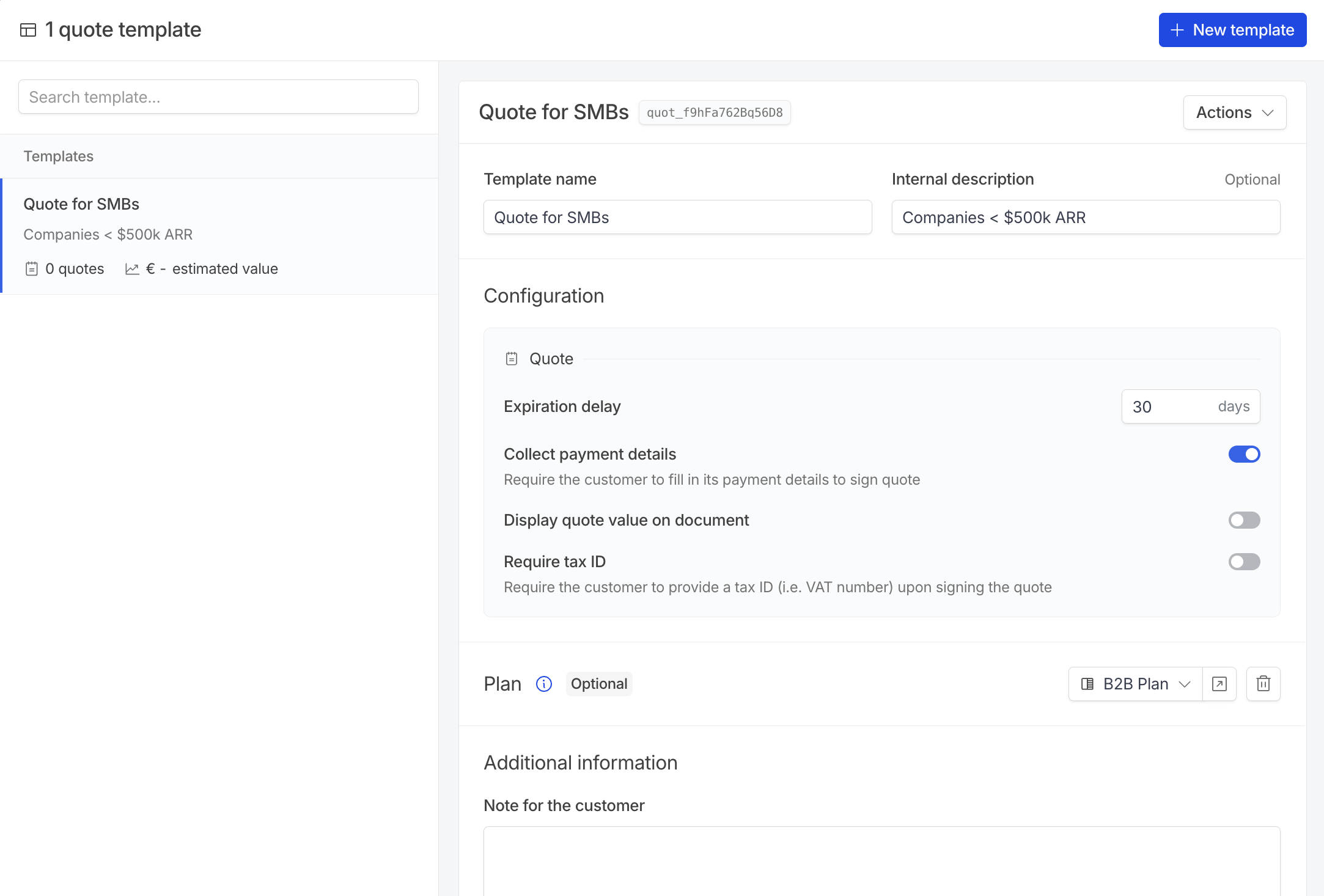
Créer un modèle
Les modèles de devis sont imbriqués sous le dossierquoting, sur la page templates.
Nommer le modèle
Ajoutez un nom et éventuellement une description interne pour le rendre facilement identifiable pour votre équipe commerciale.
Configurer les détails du devis
Préconfigurez le délai d’expiration et les informations requises des clients pour signer le devis.
Optionnellement, sélectionnez un modèle
Les modèles de devis peuvent contenir un modèle d’abonnement préconfiguré. Cela générera un abonnement rempli avec le contrat, les produits et configurations tarifaires, coupons et paramètres de facturation en fonction du pays et de la devise du client. Ces informations préremplies peuvent être remplacées lors de la création du devis.Plus de détails dans la page des modèles d’abonnement.
Optionnellement, configurer des informations supplémentaires
Vous pouvez ajouter une note pour le client et des conditions de contrat, qui peuvent être préremplies avec des clauses configurées dans settings > quoting.
Optionnellement, ajouter des pièces jointes
Lors de l’envoi d’un devis à un client, vous voudrez peut-être joindre un contrat ou vos conditions générales afin qu’il puisse signer le devis et le contrat simultanément.Les pièces jointes peuvent être :
- Ajoutées manuellement sur le modèle
- Ajoutées dynamiquement en fonction du pays et de la langue du client grâce aux pièces jointes localisées configurées dans settings > quoting.
Utiliser un modèle
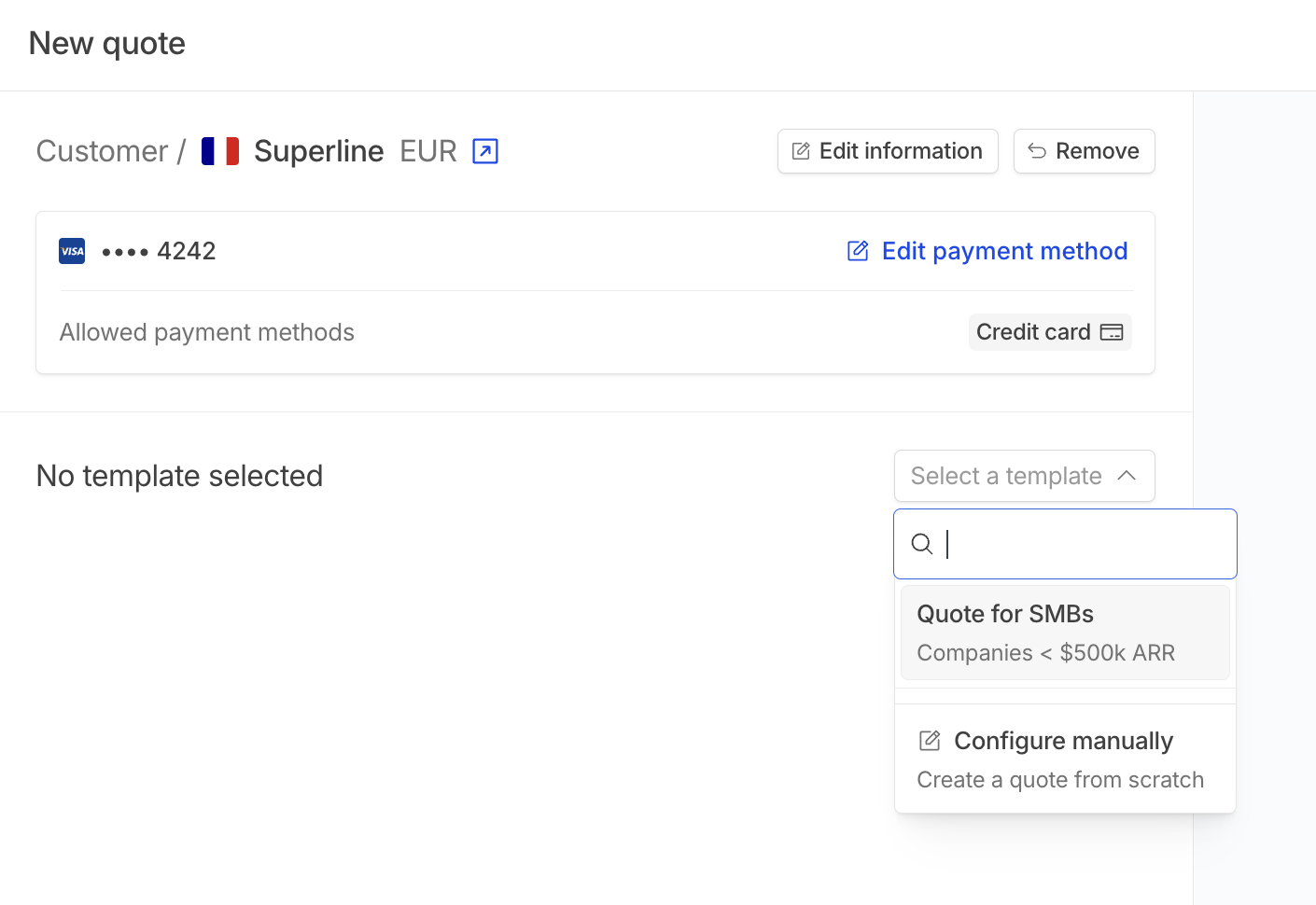
configure manually.
Pièces jointes localisées
Si votre équipe envoie fréquemment des devis avec les mêmes détails de contrat, joindre manuellement des fichiers peut devenir chronophage, en particulier pour les équipes commerciales qui peuvent avoir du mal à sélectionner les bons modèles. Avec les pièces jointes localisées, vous pouvez configurer des pièces jointes pour qu’elles soient automatiquement ajoutées en fonction de l’entité de facturation, du pays et de la langue du client.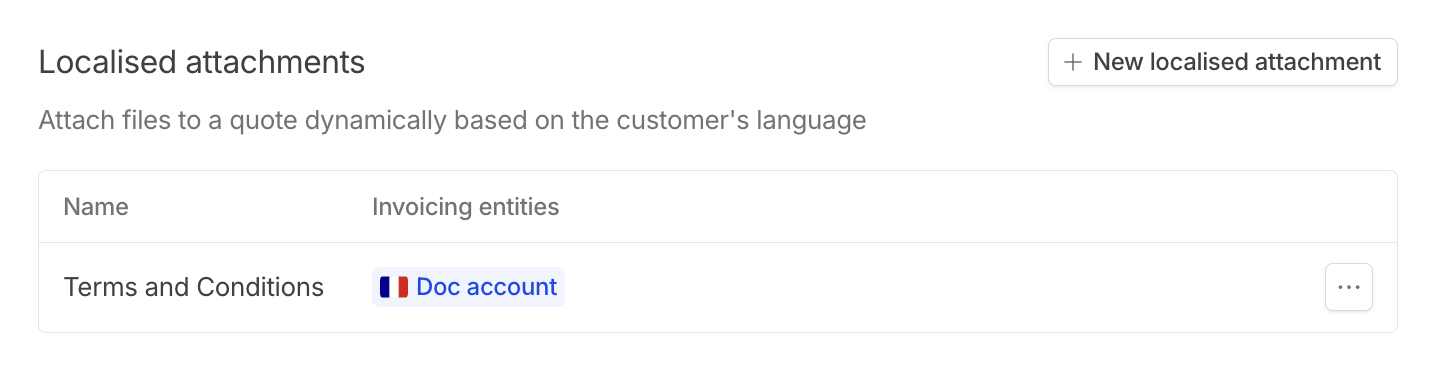
Créer une pièce jointe localisée
Donnez-lui un nom descriptif et sélectionnez les entités de facturation éligibles (les pièces jointes ne seront disponibles que pour les clients liés aux entités sélectionnées).
Ajouter un fichier
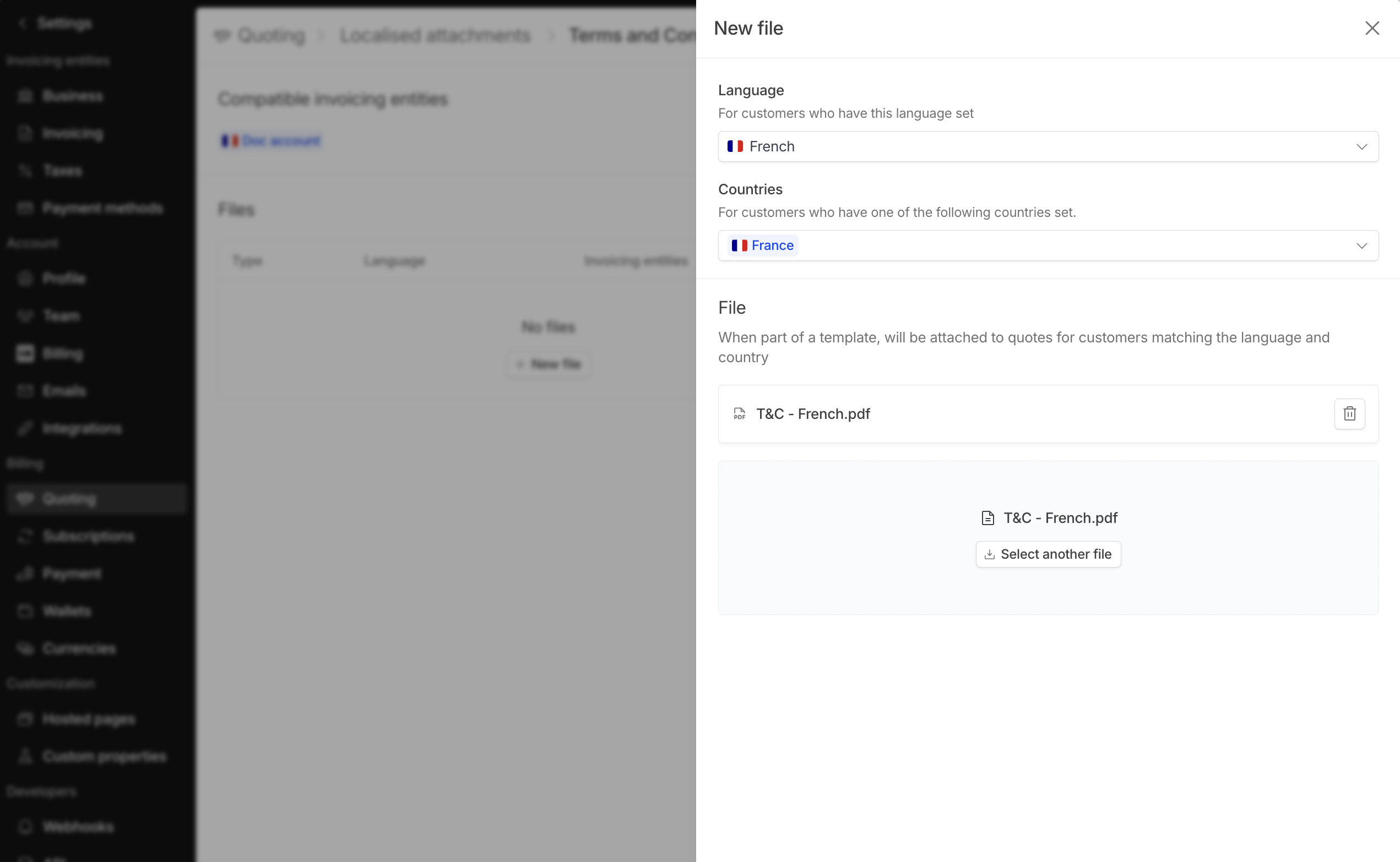
new file et choisissez la langue et le pays. Le fichier sera automatiquement joint aux devis des clients correspondant à ces critères lors de l’utilisation d’un modèle de devis avec cette pièce jointe localisée.Clauses
Les clauses sont une version plus légère des pièces jointes localisées qui vous permet d’ajouter du texte dynamique en fonction de l’entité de facturation et de la langue du client dans le champ textecontract terms.
Les utilisateurs doivent avoir la permission Contracts read pour voir et utiliser les clauses de contrat dans l’éditeur de devis. Sans cette permission, les options d’insertion de clauses ne seront pas disponibles. En savoir plus sur les rôles utilisateurs & permissions.
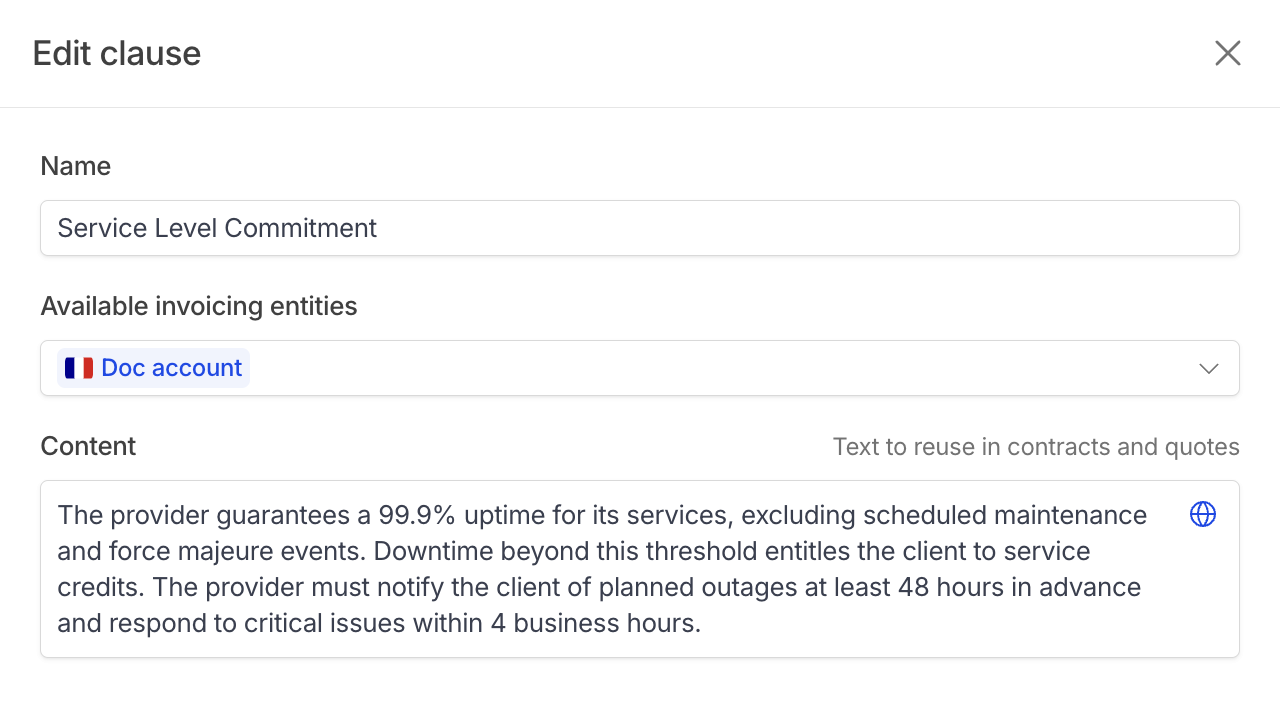
Créer une clause
Donnez-lui un nom descriptif et sélectionnez les entités de facturation éligibles (les clauses ne seront disponibles que pour les clients liés aux entités sélectionnées).