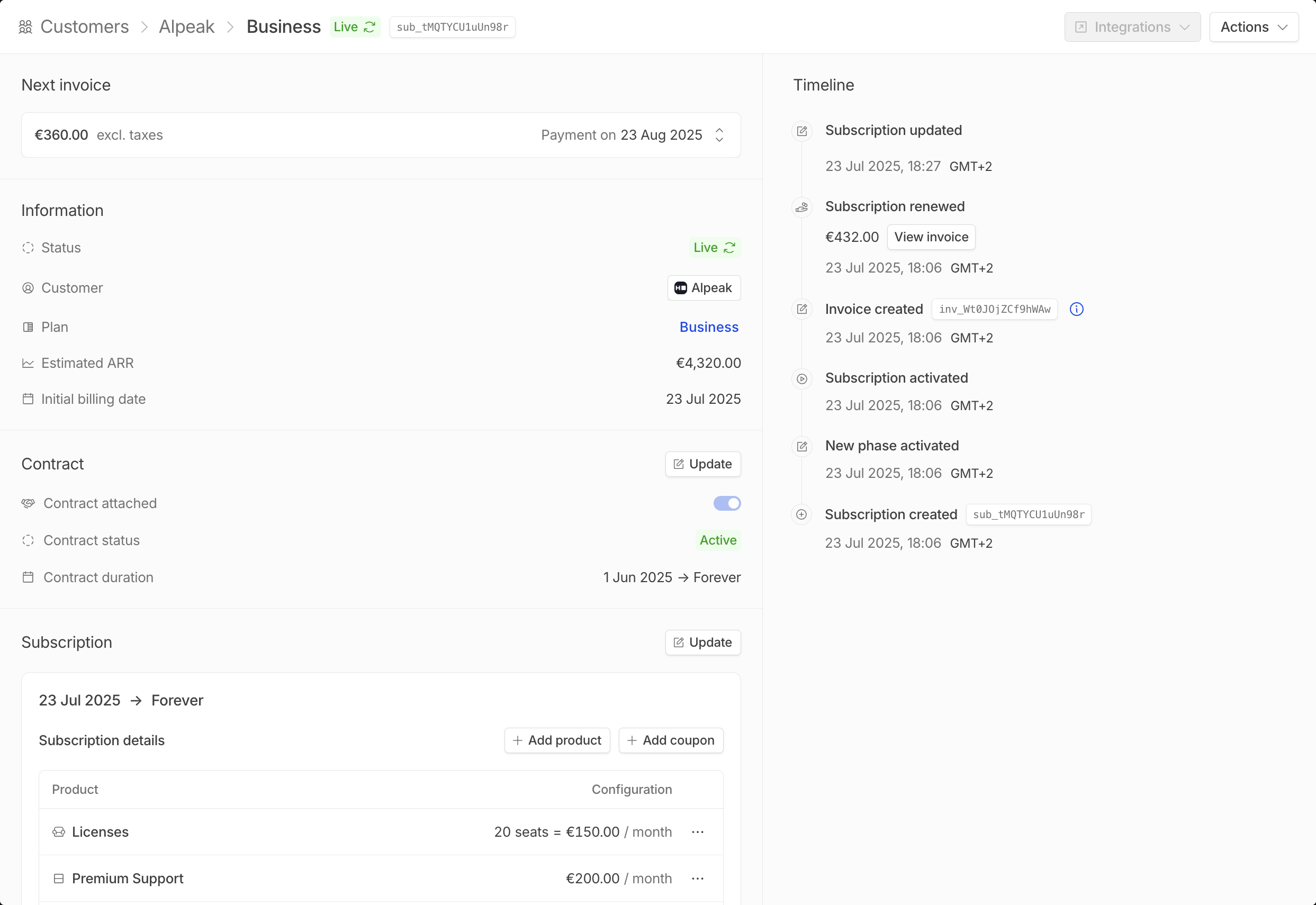
- Mise à jour globale où vous pouvez mettre à jour l’ensemble de l’abonnement directement
- Mise à jour locale où vous pouvez mettre à jour une seule partie de l’abonnement (prix d’un produit, configuration du contrat…)
La mise à jour d’un abonnement n’est pas disponible pour les abonnements qui sont dans un état futur après la génération de factures futures ou qui sont en attente d’une mise à jour d’abonnement avec un devis. Pour les abonnements annulés, invalidés ou archivés, seuls les champs simples (valeur du contrat, ARR estimé, ID d’opportunité CRM et affichage des détails d’expédition) peuvent être mis à jour.
Mise à jour globale
Un abonnement peut être mis à jour en cliquant surupdate subscription dans le menu déroulant d’action de l’abonnement. Les options suivantes vous seront présentées :
Mise à jour simple
Lorsque vous sélectionnez cette option, l’abonnement sera mis à jour immédiatement, les intervalles de facturation seront conservés et aucune facture au prorata ne sera générée.Ceci est recommandé pour mettre à jour les informations d’un produit ou ajouter, supprimer ou mettre à jour un produit ou un coupon sans impacter la période de facturation en cours.
Mise à jour avancée
Lorsque vous sélectionnez cette option, vous entrerez dans un processus en plusieurs étapes pour configurer précisément quand et comment la mise à jour doit être appliquée, ainsi que gérer précisément la facture de transition :Choisissez quand appliquer la mise à jour
Sélectionnez quand la mise à jour de l’abonnement doit prendre effet :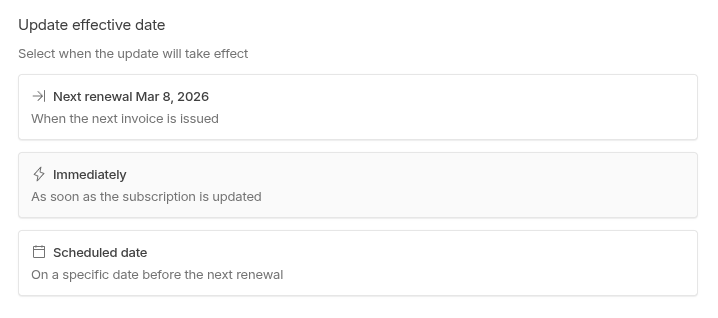
- Prochain renouvellement — La mise à jour est appliquée à la fin du cycle de facturation actuel
- Immédiatement — La mise à jour est appliquée tout de suite
- Date planifiée — La mise à jour est appliquée à une date précise dans le futur
Choisissez la source de la mise à jour
Décidez comment vous voulez configurer l’abonnement mis à jour :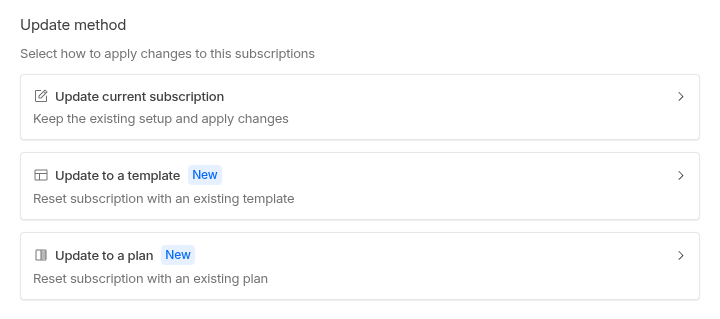
- Mettre à jour l’abonnement actuel — Modifiez directement la configuration de l’abonnement existant
- Mettre à jour vers un modèle ou un plan — Réinitialisez la configuration de l’abonnement en utilisant un modèle ou un plan prédéfini comme point de départ, qui peut être personnalisé davantage si nécessaire
Configurez les options de transition
Définissez comment le cycle de facturation et la facturation doivent être gérés pendant la transition :Alignement du cycle de facturation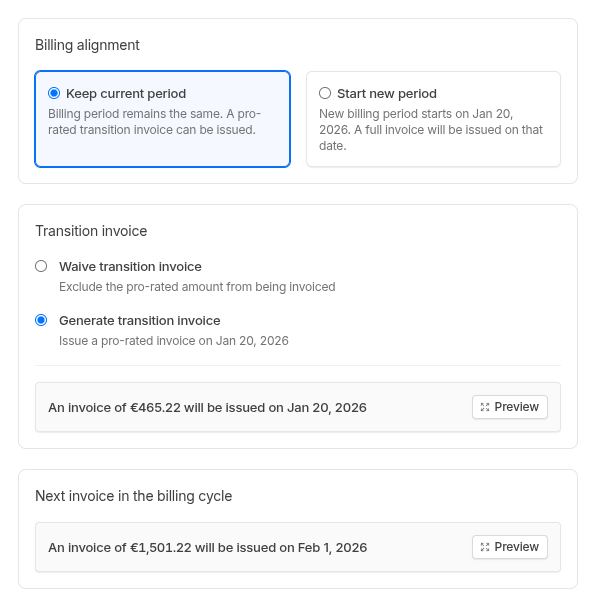
- Conserver la période actuelle — L’abonnement continue avec ses dates de facturation existantes
- Démarrer une nouvelle période — Les dates de facturation de l’abonnement sont réinitialisées pour démarrer un nouveau cycle à partir de la date de mise à jour
- Renoncer à la facture de transition — Aucune facture de transition ne sera émise
- Générer une facture de transition — Une facture de transition sera émise pour régler la période de facturation actuelle avant que la mise à jour ne prenne effet
L’option Générer une facture de transition n’est pas disponible lorsque l’abonnement contient des produits facturés sur une période future (par exemple, après avoir utilisé générer des factures futures). Vous pouvez toujours procéder à la mise à jour en renonçant à la facture de transition.
Mises à jour planifiées
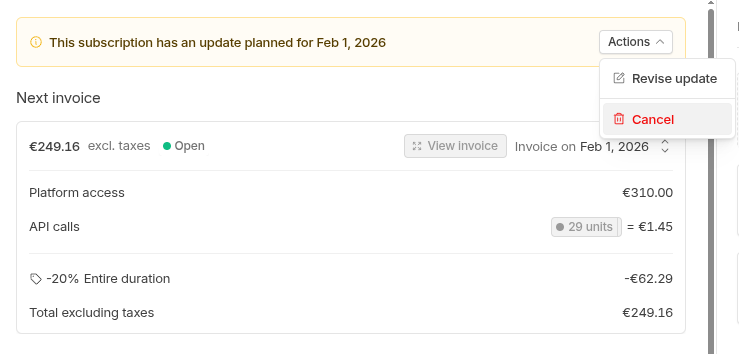
Un abonnement avec une mise à jour planifiée ne peut pas être mis à jour tant que la mise à jour planifiée n’est pas appliquée ou annulée. Cependant, vous pouvez gérer la mise à jour planifiée via le menu déroulant de l’abonnement :- Réviser la mise à jour — Modifier la configuration de la mise à jour planifiée
- Annuler — Annuler entièrement la mise à jour planifiée, permettant à l’abonnement d’être à nouveau mis à jour
Versions d’abonnement
Les versions précédentes de l’abonnement, ainsi que les mises à jour planifiées, sont accessibles via l’onglet des versions.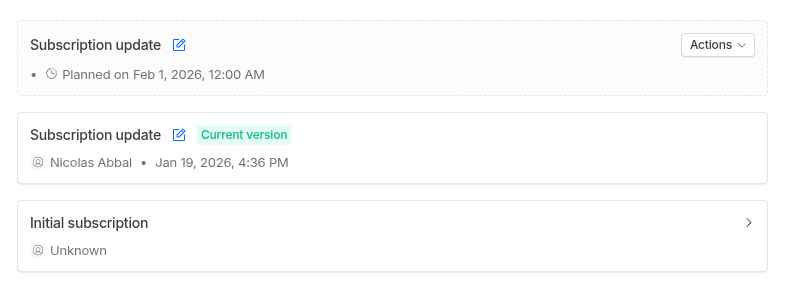
Mise à jour locale
Si vous ne souhaitez pas mettre à jour l’ensemble de l’abonnement en une fois, mais plutôt une seule partie, vous pouvez procéder à une mise à jour locale.Durée
La date de fin de l’abonnement ou de la phase peut être modifiée pour se terminer à une date plus tardive ou plus proche avec les options suivantes :- Pour toujours
- Après une durée relative personnalisée
- À une date spécifique
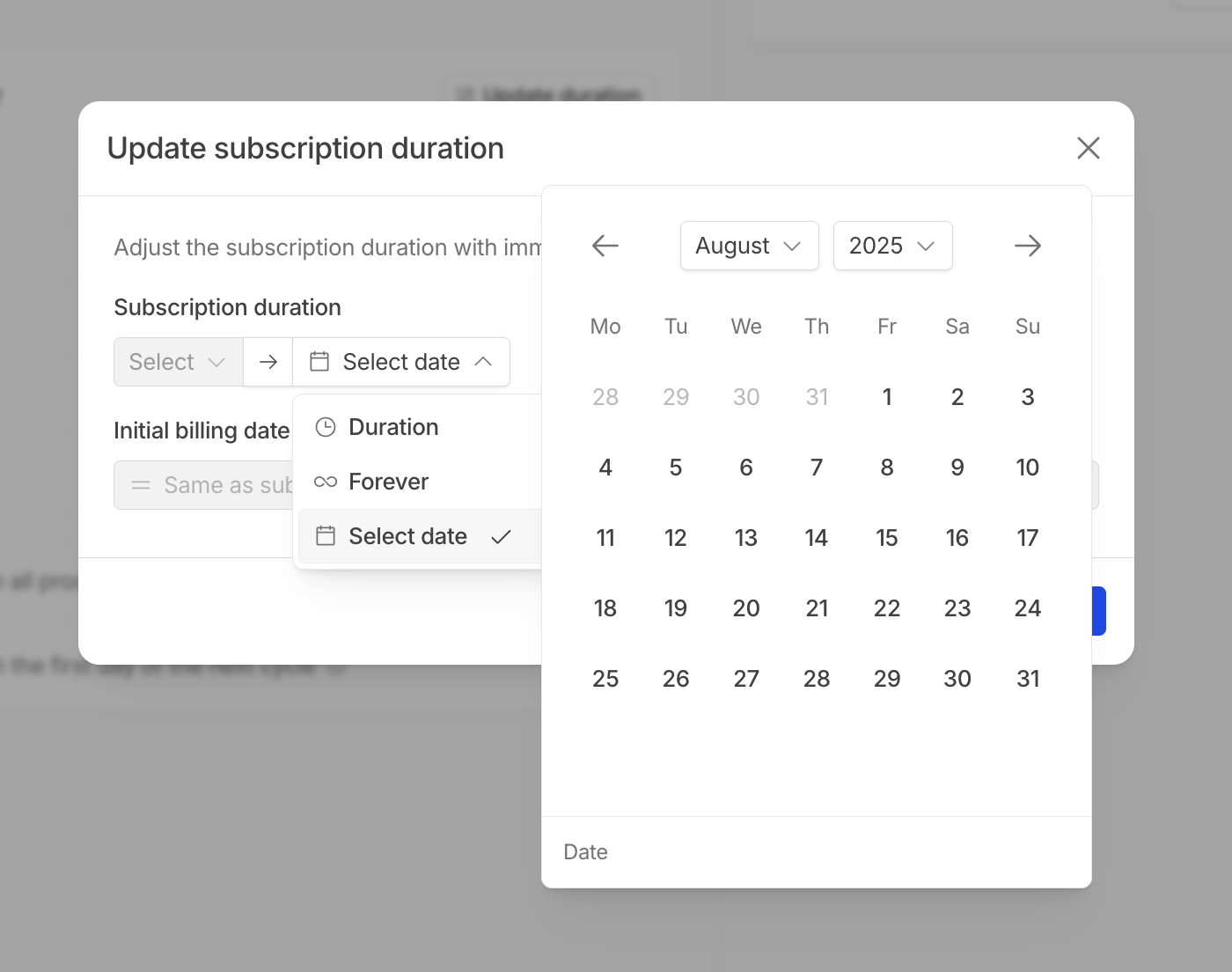
La fin de la phase ou de l’abonnement ne peut pas être définie avant la fin de la période de facturation actuelle de ses produits. Pour ce faire, vous devez annuler l’abonnement.
Produits
Les produits qui appartiennent actuellement à un abonnement peuvent avoir leur prix et leur quantité modifiés, et peuvent être ajoutés ou supprimés librement.Mettre à jour le prix d’un produit
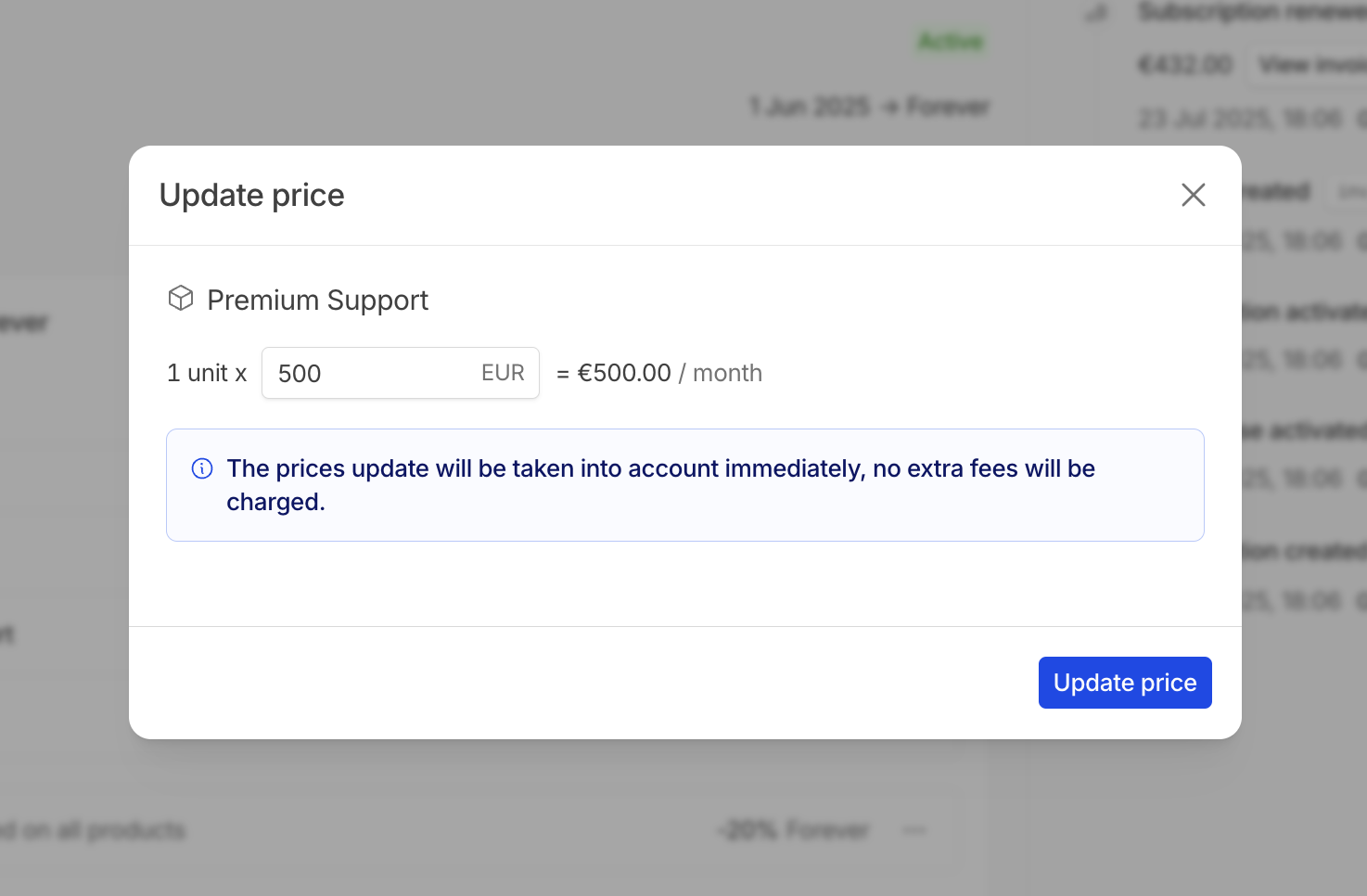
Les prix peuvent être modifiés immédiatement en cliquant sur le... du produit puis sur update price. Leur prix sera mis à jour immédiatement, avec un impact sur la prochaine facture.
Mettre à jour la quantité d’un produit
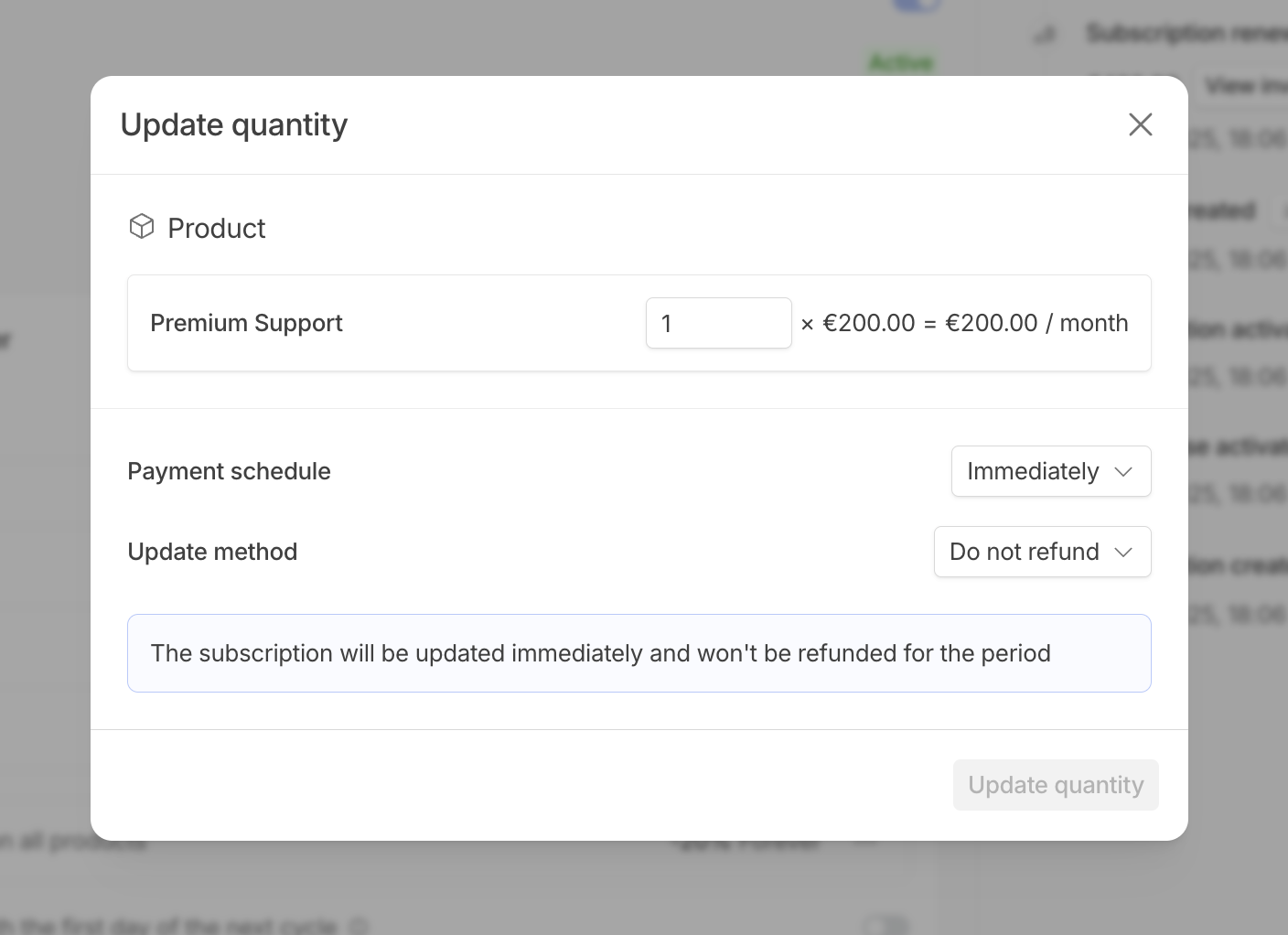
La quantité peut être modifiée (sauf pour les produits basés sur la consommation et les sièges connectés) en cliquant sur le... du produit puis sur update quantity. La mise à jour peut être planifiée immédiatement ou sur la prochaine facture, et facturée/remboursée au prorata, à plein prix ou sans frais/remboursement.
Ajouter un produit
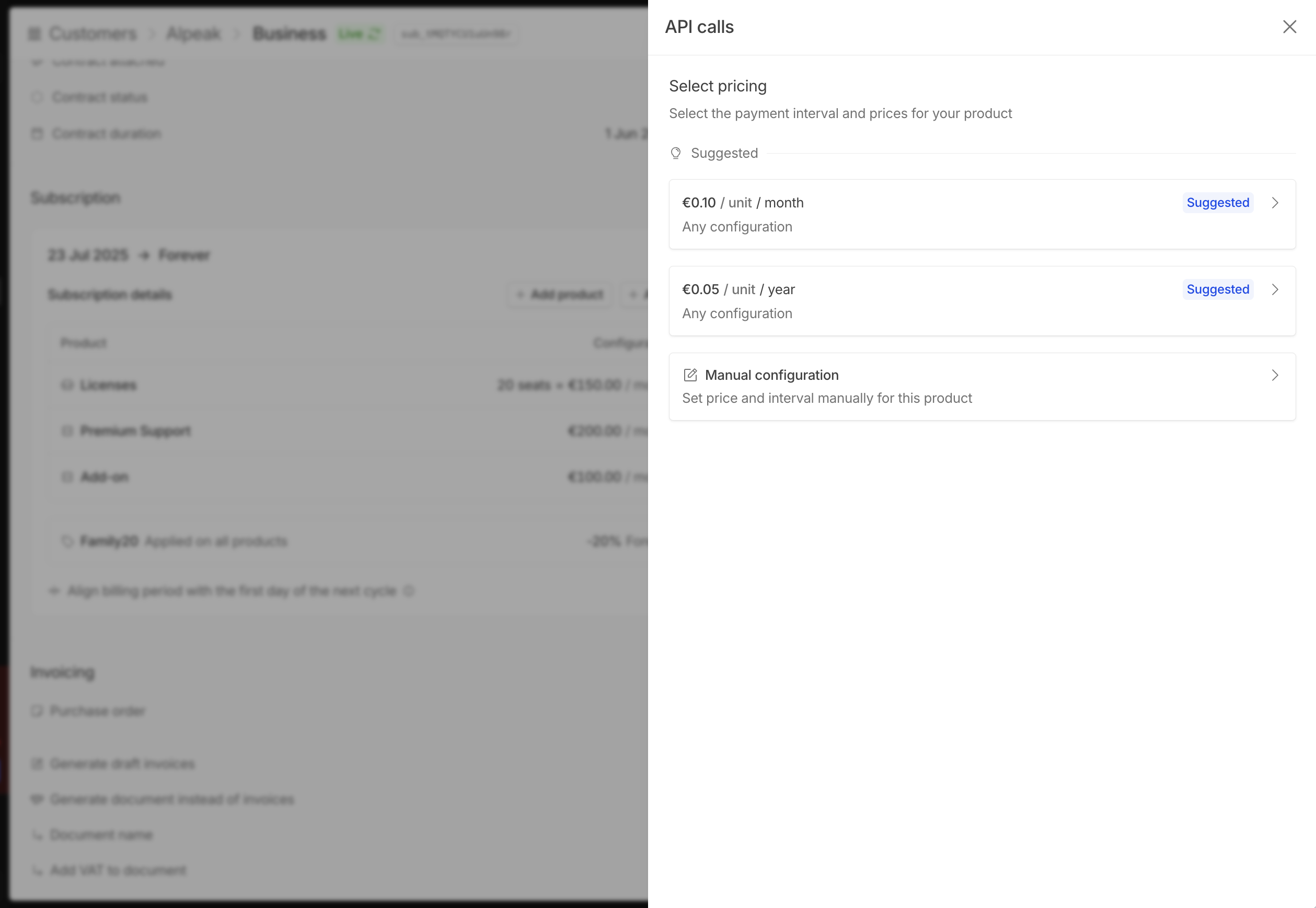
Des produits peuvent être ajoutés directement à un abonnement en cours en cliquant suradd product. Un produit pourra être ajouté avec une configuration de prix existante ou configuré manuellement. Il sera ajouté immédiatement à l’abonnement, et pourra être facturé à plein prix, au prorata ou non facturé, immédiatement ou sur la prochaine facture.
Supprimer un produit
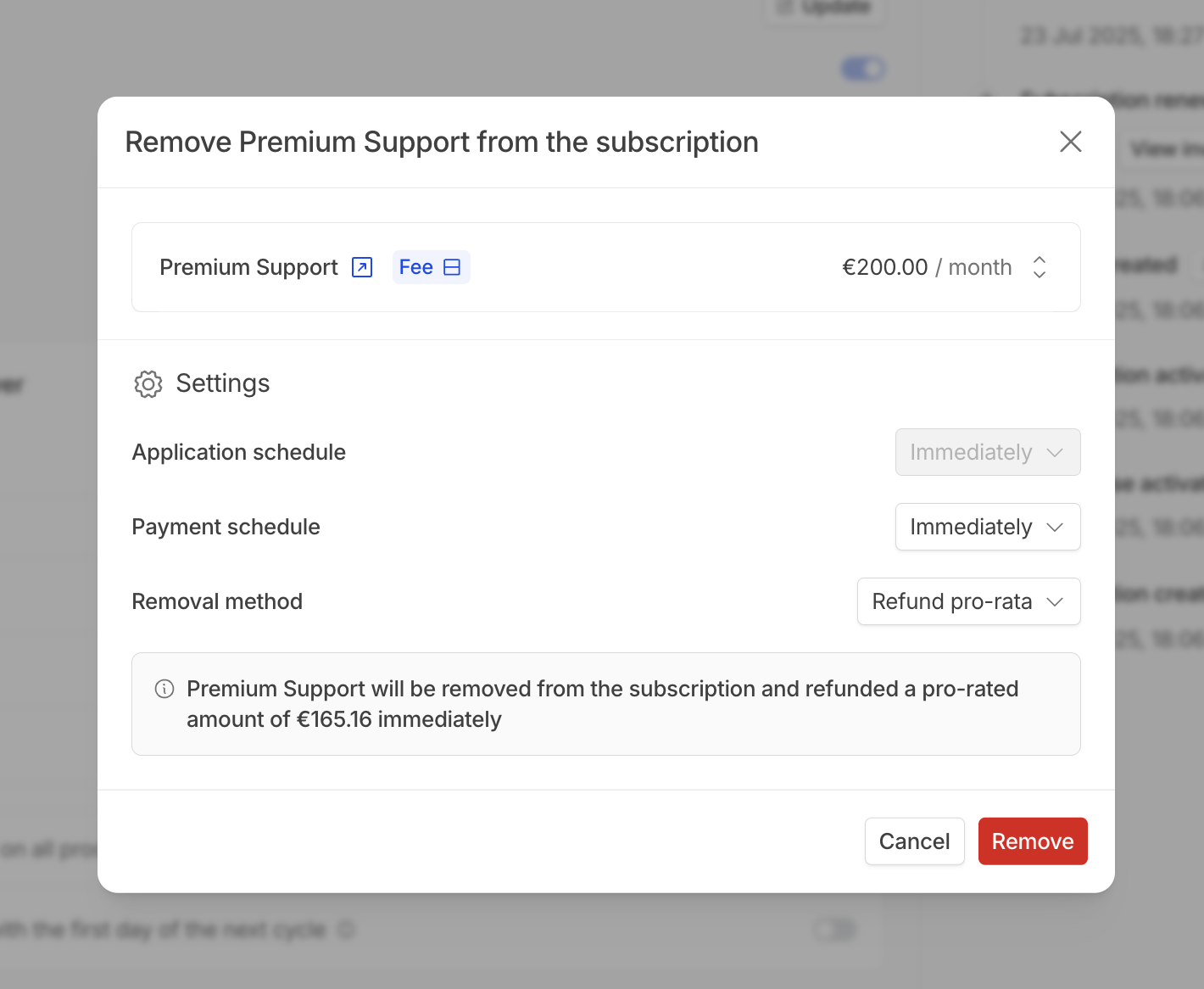
Les produits peuvent être supprimés immédiatement de l’abonnement en cliquant sur le... du produit puis sur remove product. Selon le solde du produit, il peut être facturé ou remboursé, au prorata ou à plein prix ou sans paiement, immédiatement ou avec la prochaine facture.
Coupons
Les coupons peuvent être ajoutés ou supprimés librement de l’abonnement, avec effet immédiat.Ajouter un coupon
Des coupons peuvent être ajoutés directement à un abonnement en cours en cliquant suradd coupon. Vous pourrez alors configurer le nom du coupon, son application, son type de remise et les produits auxquels il s’applique.
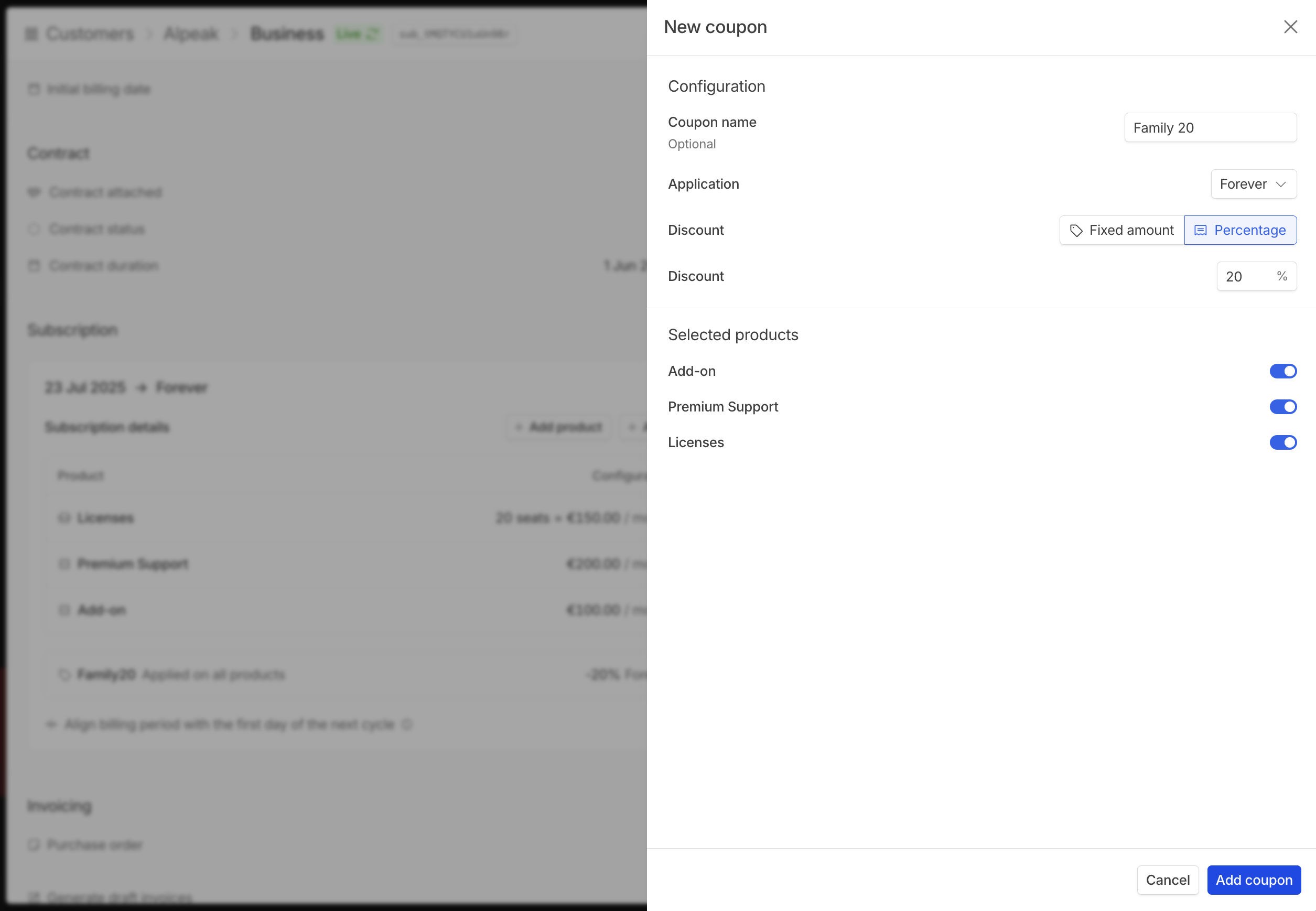
Lors de l’ajout d’un coupon avec une durée (par exemple, 6 mois) pendant une mise à jour ou une transition d’abonnement, la date d’expiration du coupon est automatiquement calculée à partir de la date de transition. Cela garantit que le coupon s’applique pour la durée correcte à partir du moment où la mise à jour prend effet.
Supprimer un coupon
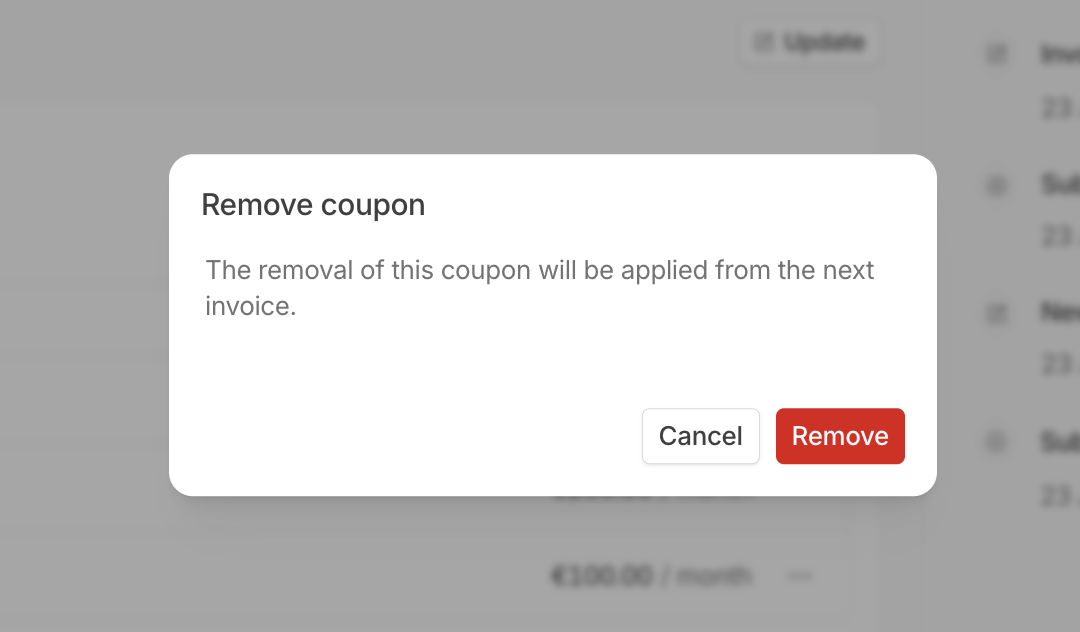
Les coupons peuvent être supprimés immédiatement de l’abonnement en cliquant sur le... du coupon puis sur remove coupon.
Contrat
Un contrat peut être attaché, modifié ou supprimé de l’abonnement à tout moment.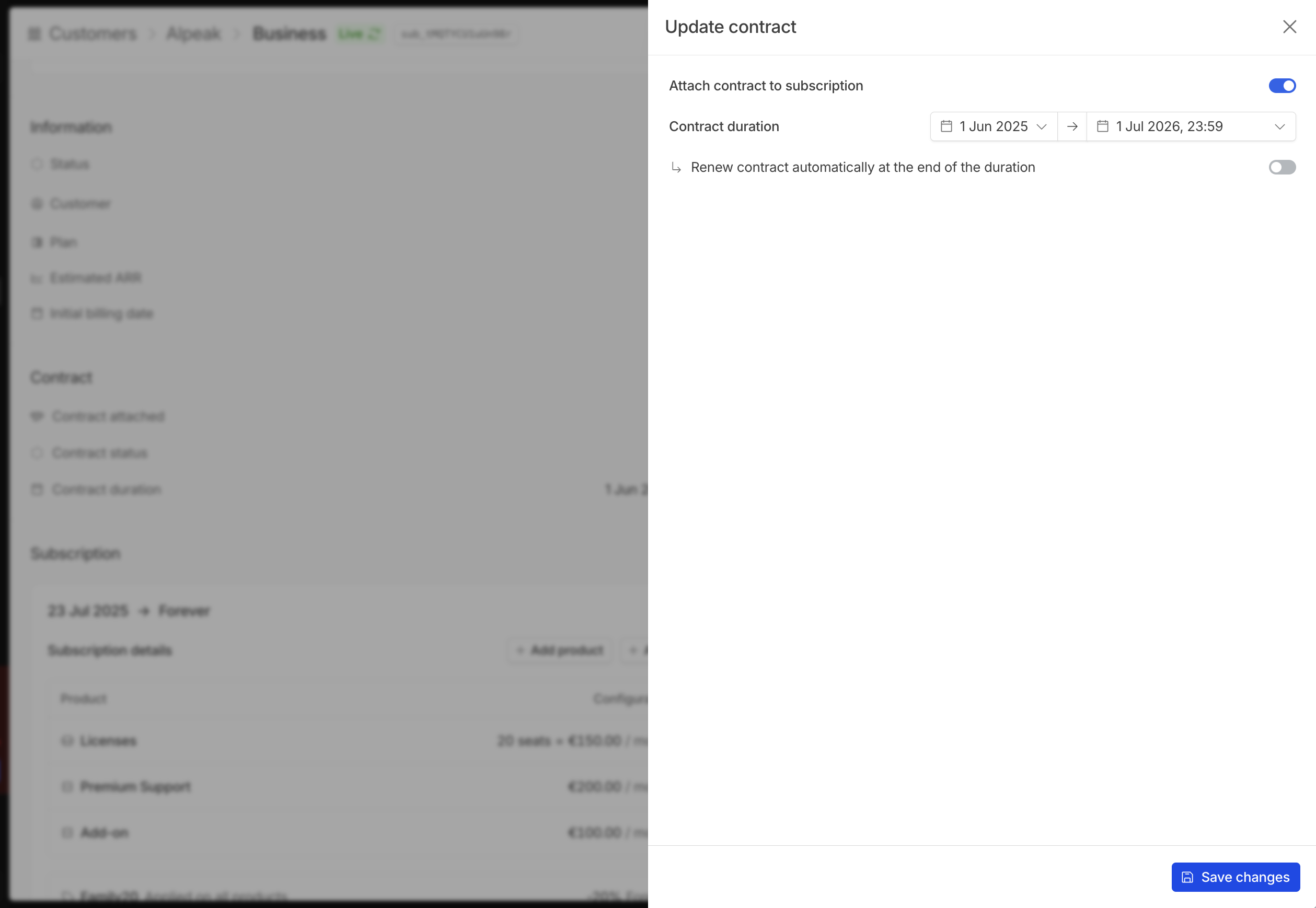
Facturation
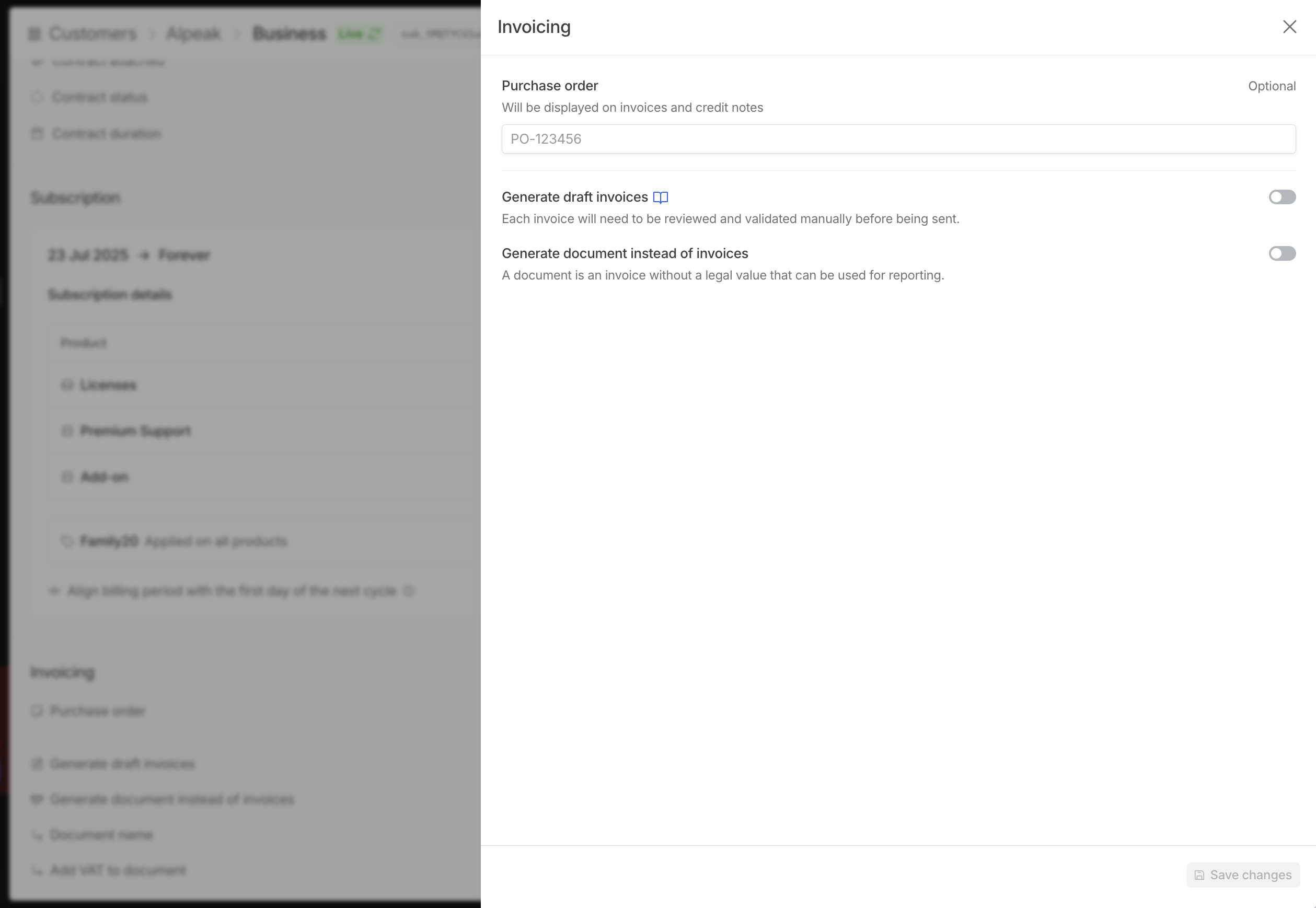
La configuration de la facturation, comme le bon de commande affiché sur chaque facture, la génération de factures en brouillon et le type de document, peut être modifiée à tout moment, avec un impact sur les factures émises après la mise à jour.