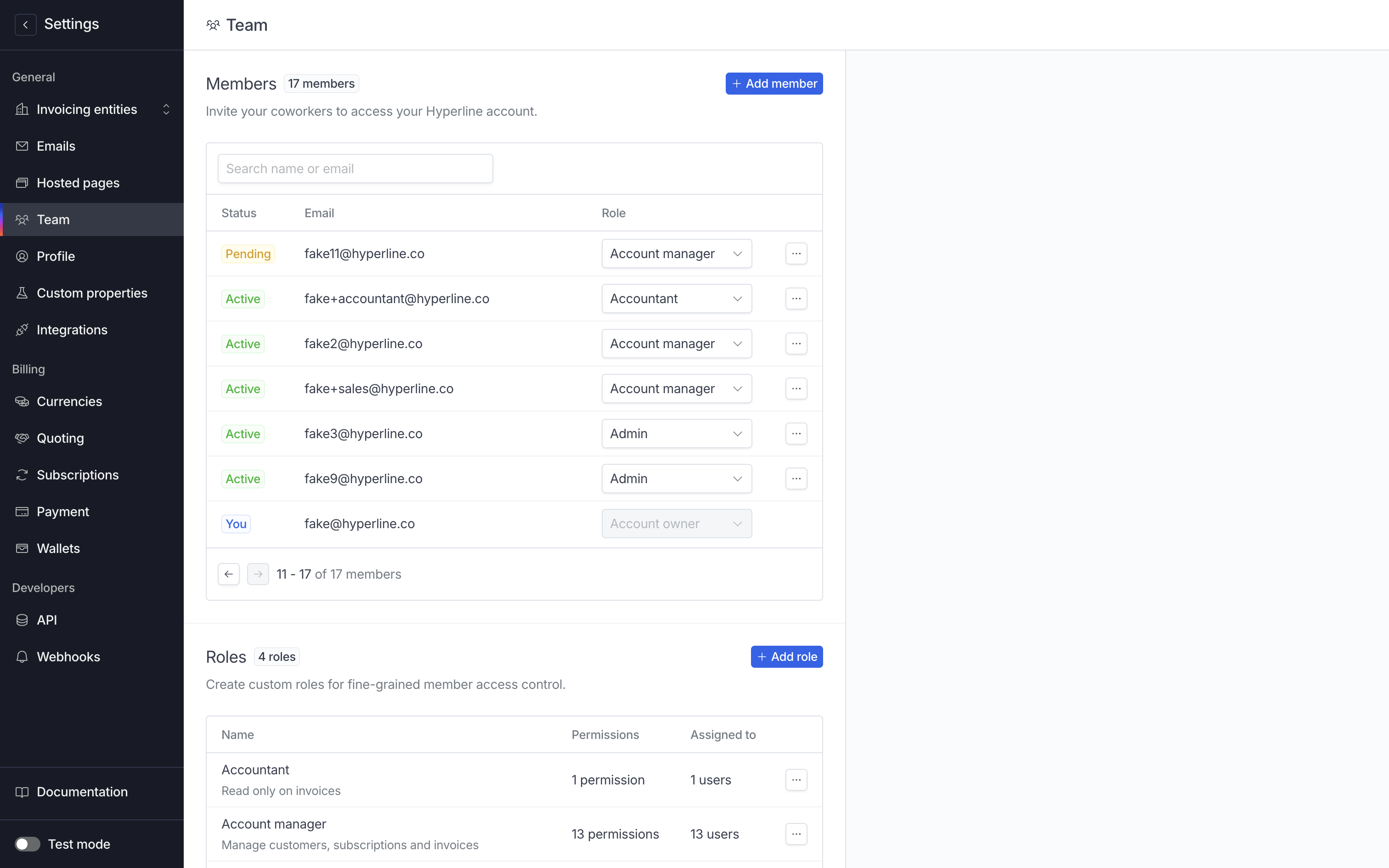
Inviter des membres
Saisissez une ou plusieurs adresses e-mail et choisissez un rôle
Pour inviter plusieurs membres en même temps, vous pouvez spécifier plusieurs e-mails séparés par des virgules dans le champ « E-mail ».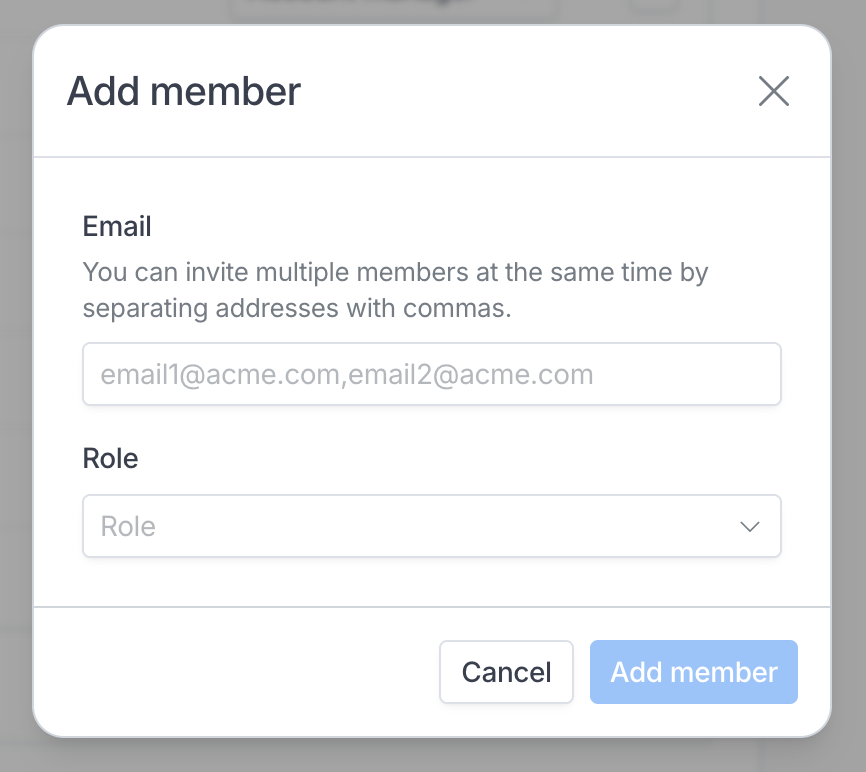
Si le membre fait déjà partie d’un autre compte Hyperline, il pourra
basculer facilement d’un compte à l’autre en utilisant
les mêmes identifiants de connexion.
Gérer les rôles
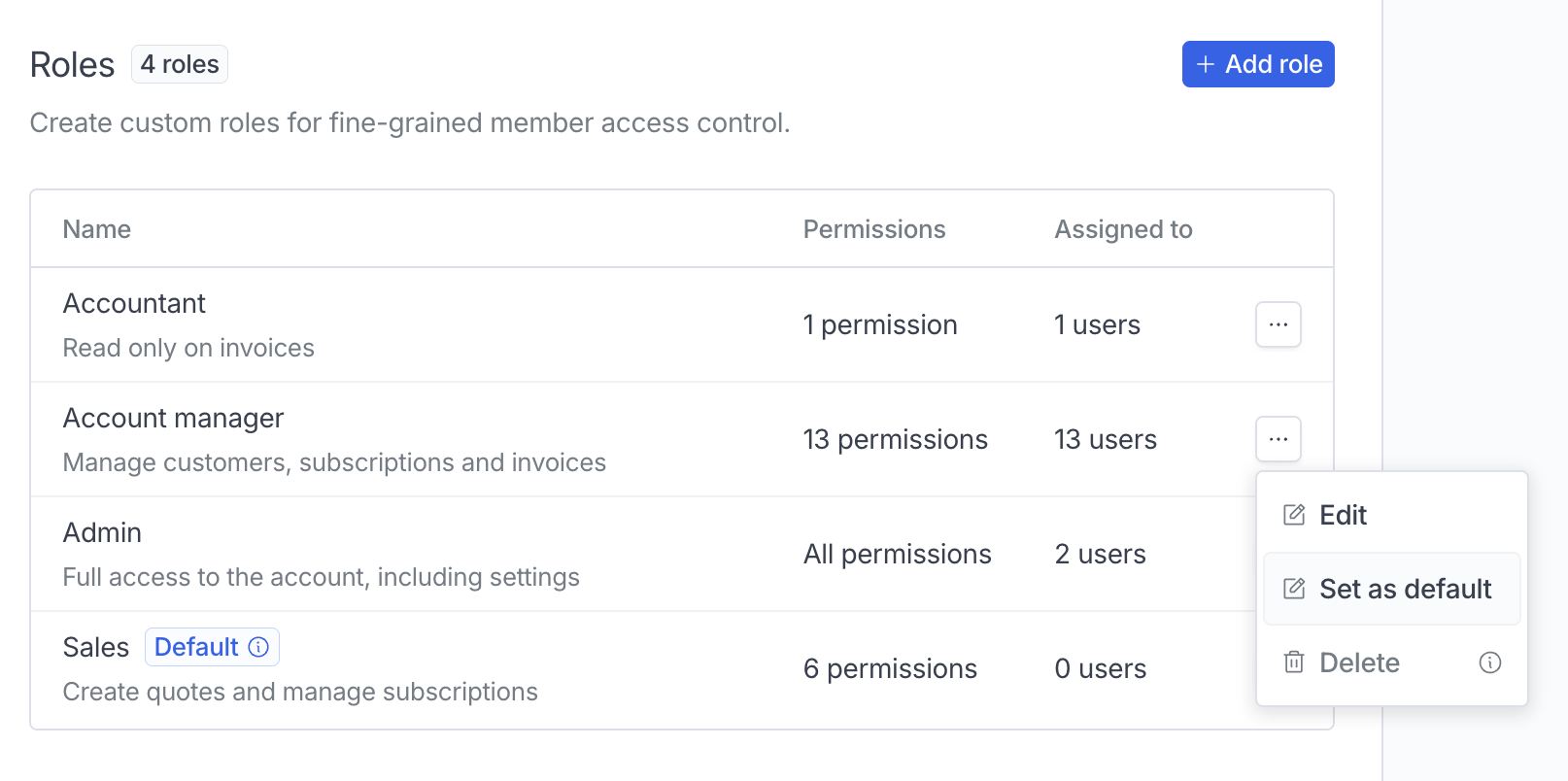
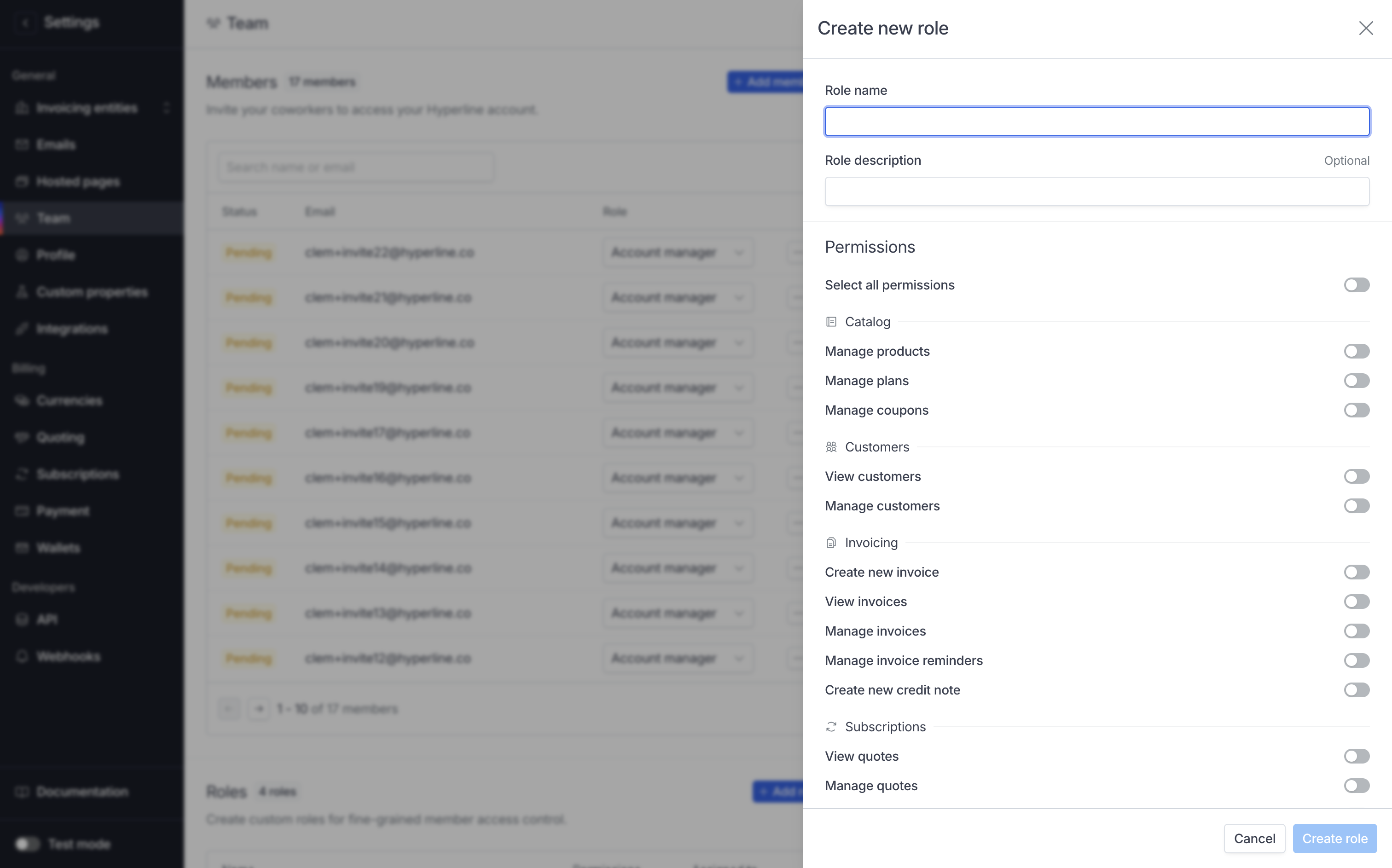
Vous pouvez créer des rôles personnalisés avec des autorisations spécifiques pour fournir un accès affiné aux membres selon vos besoins.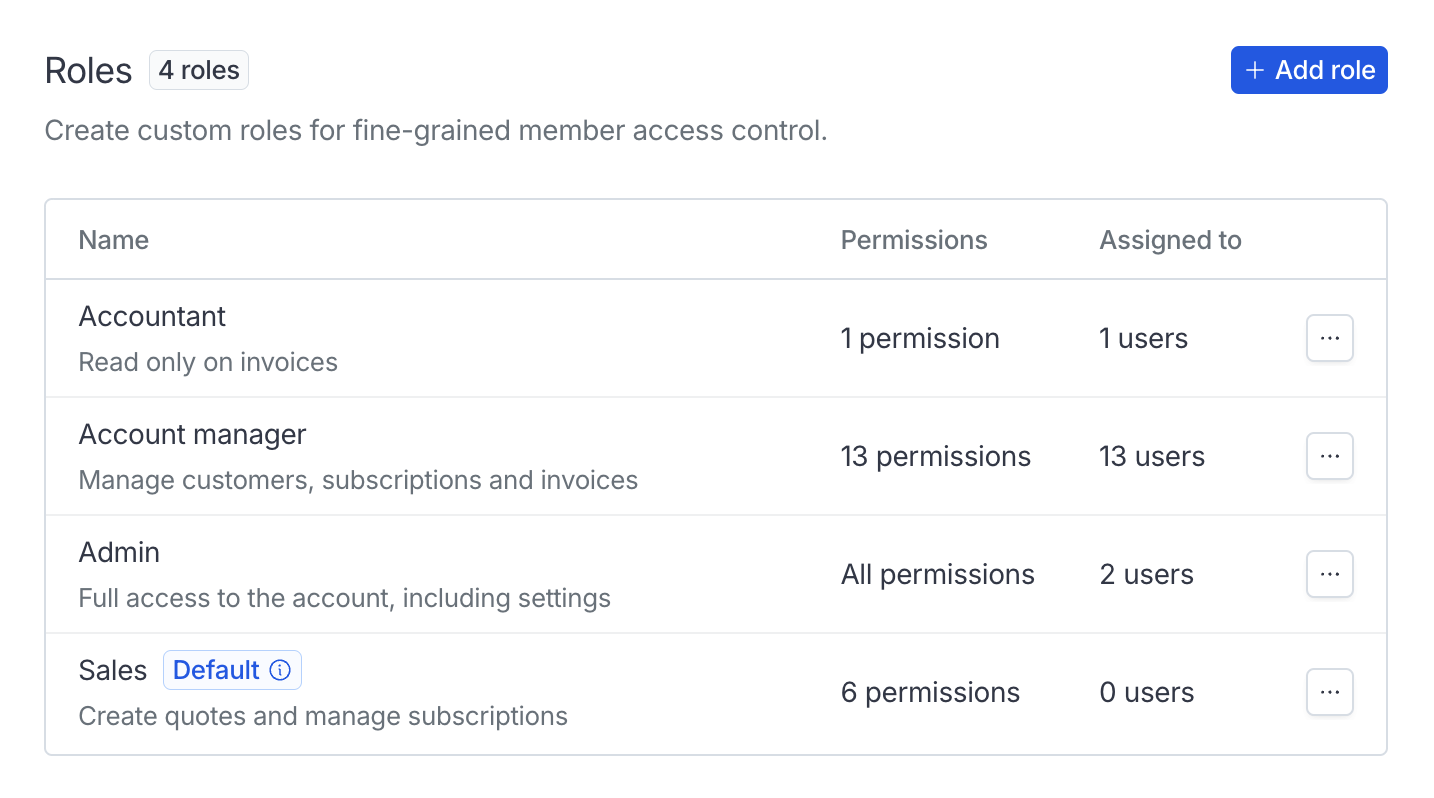
- Admin : accès complet à Hyperline, y compris la capacité de gérer les produits, forfaits, clients, abonnements et paramètres
- Account Manager : autorisations limitées et vue limitée sur Hyperline, leur permettant de gérer les clients, abonnements et factures (idéal pour les équipes de gestion de comptes)
Rôle par défaut
L’un des rôles est désigné comme rôle par défaut. Ce rôle sera automatiquement attribué aux membres créés via une intégration connectée, comme un CRM. Account Manager est le rôle par défaut pour chaque compte Hyperline nouvellement créé. Vous pouvez facilement définir un autre rôle existant comme rôle par défaut.