Activer un abonnement en attente
Si vous souhaitez activer un abonnement depuis un statutpending (par exemple, si les stratégies d’activation manuelle, après checkout ou après signature du devis ont été utilisées lors de l’assignation), vous pouvez :
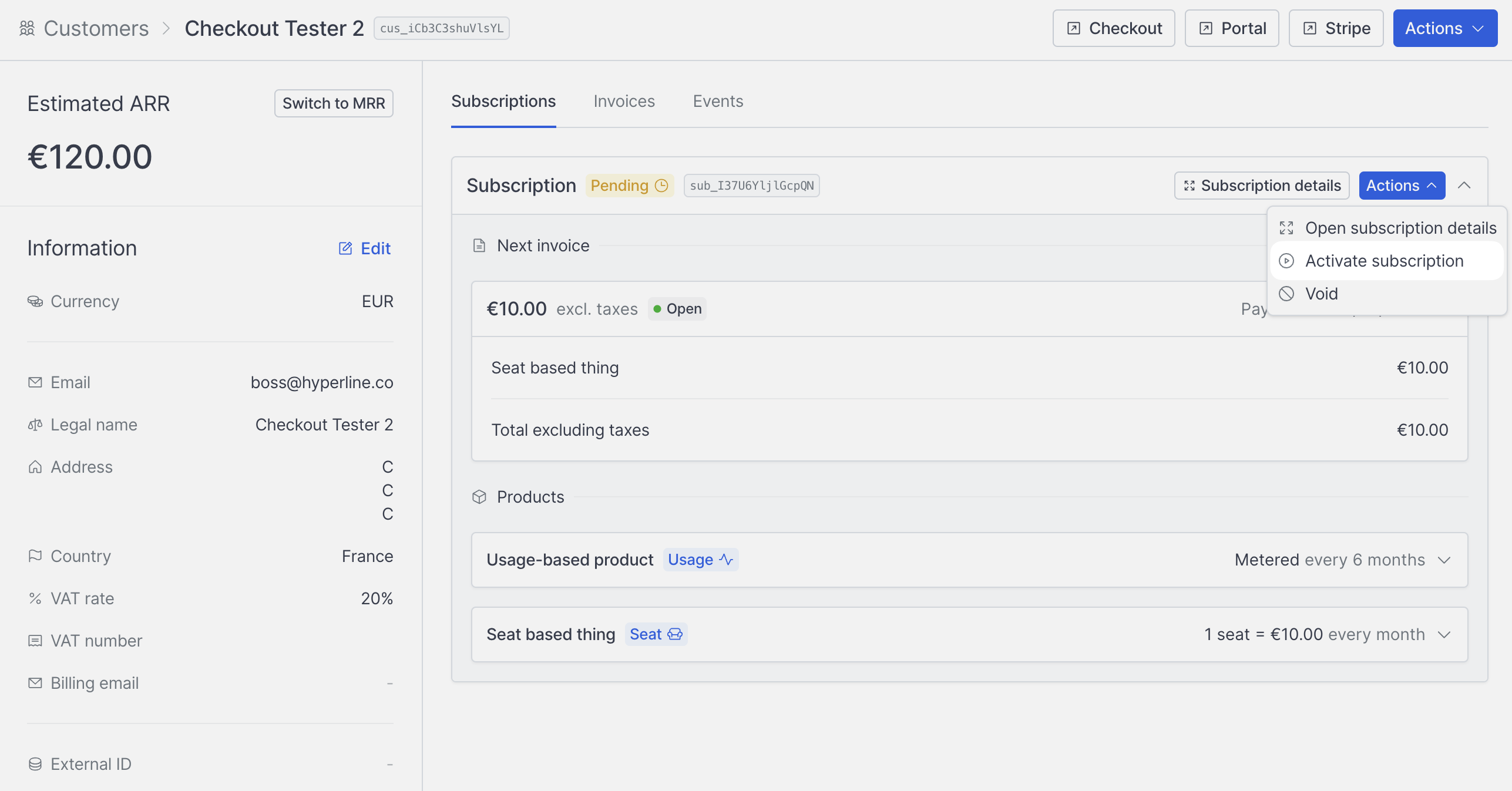
Cliquez sur Activer l'abonnement pour confirmer
Si la date de début de l’abonnement est aujourd’hui ou est déjà dépassée, l’abonnement passera à l’état actif (avec un tag
Live), et les produits qui doivent être facturés au début de la période seront facturés immédiatement.Si la date de début est dans le futur, l’abonnement passera à l’état Starts on ..., signifiant que l’abonnement est maintenant actif mais n’a pas encore commencé. Les produits commenceront à être facturés à la date de début.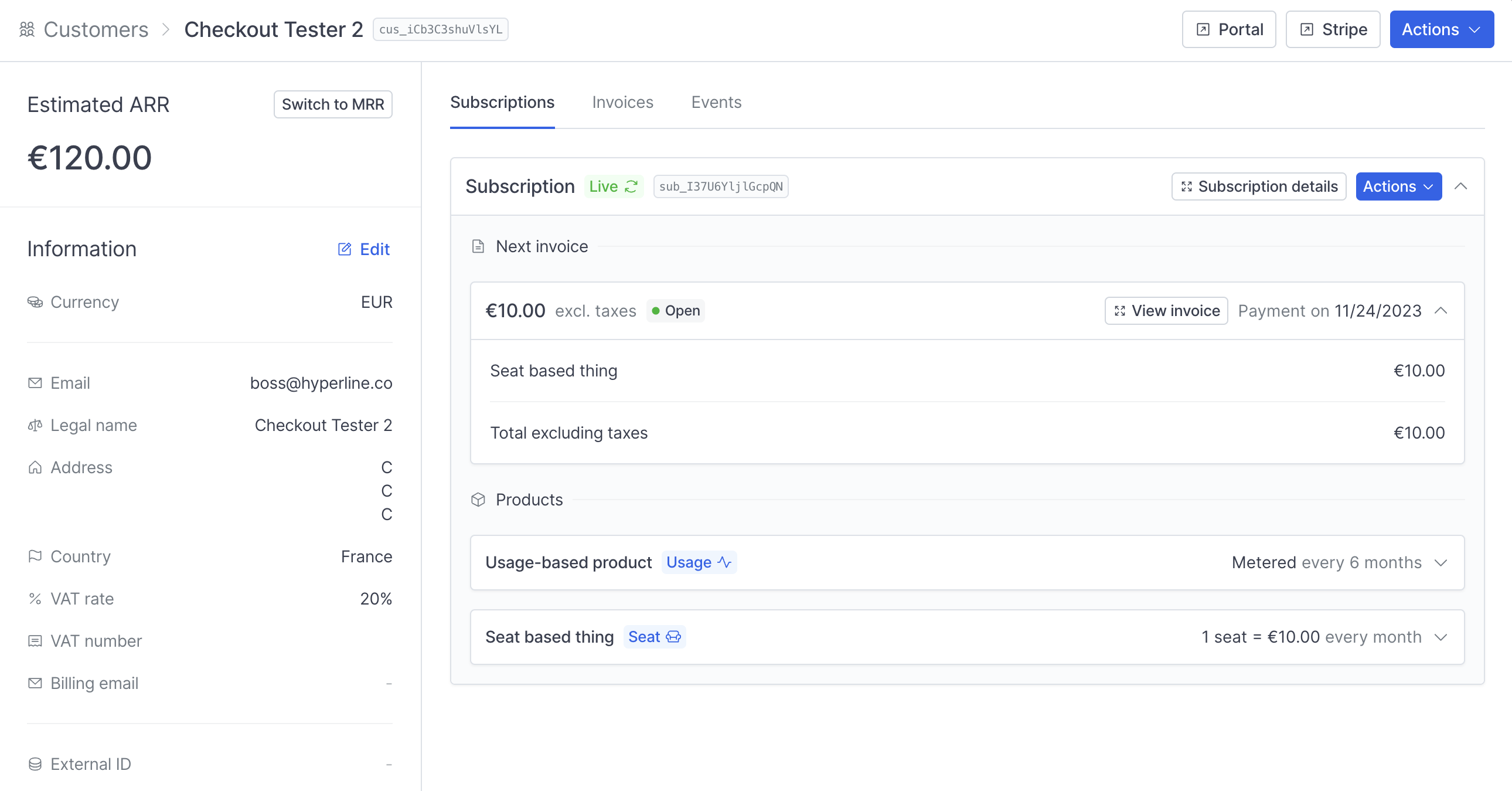
Mettre en pause la collecte de paiement
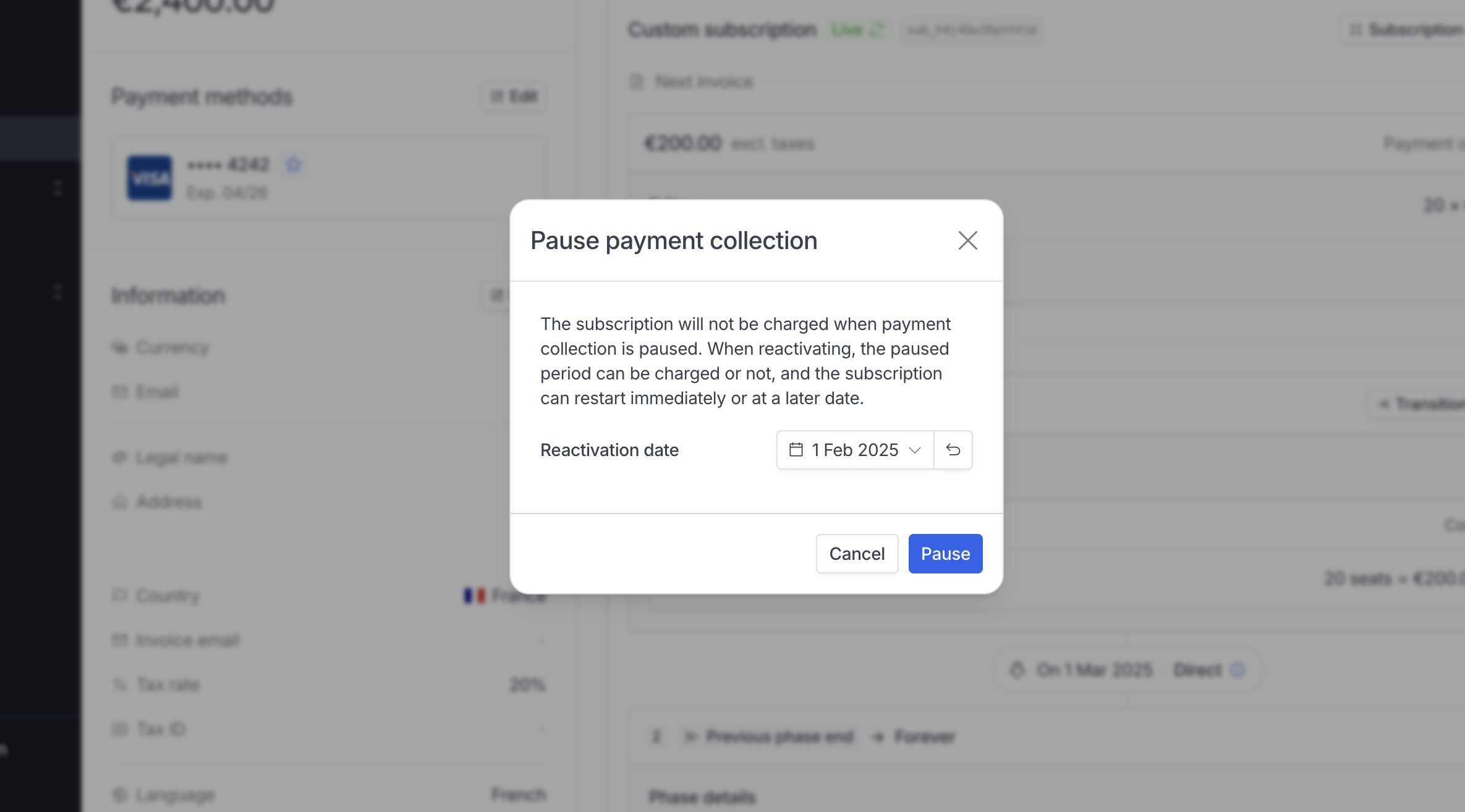
Vous pouvez mettre un abonnement en pause si vous voulez arrêter la collecte de paiement sans annuler l’abonnement :Dans l'onglet Abonnements, cliquez sur Actions puis Mettre en pause la collecte de paiement
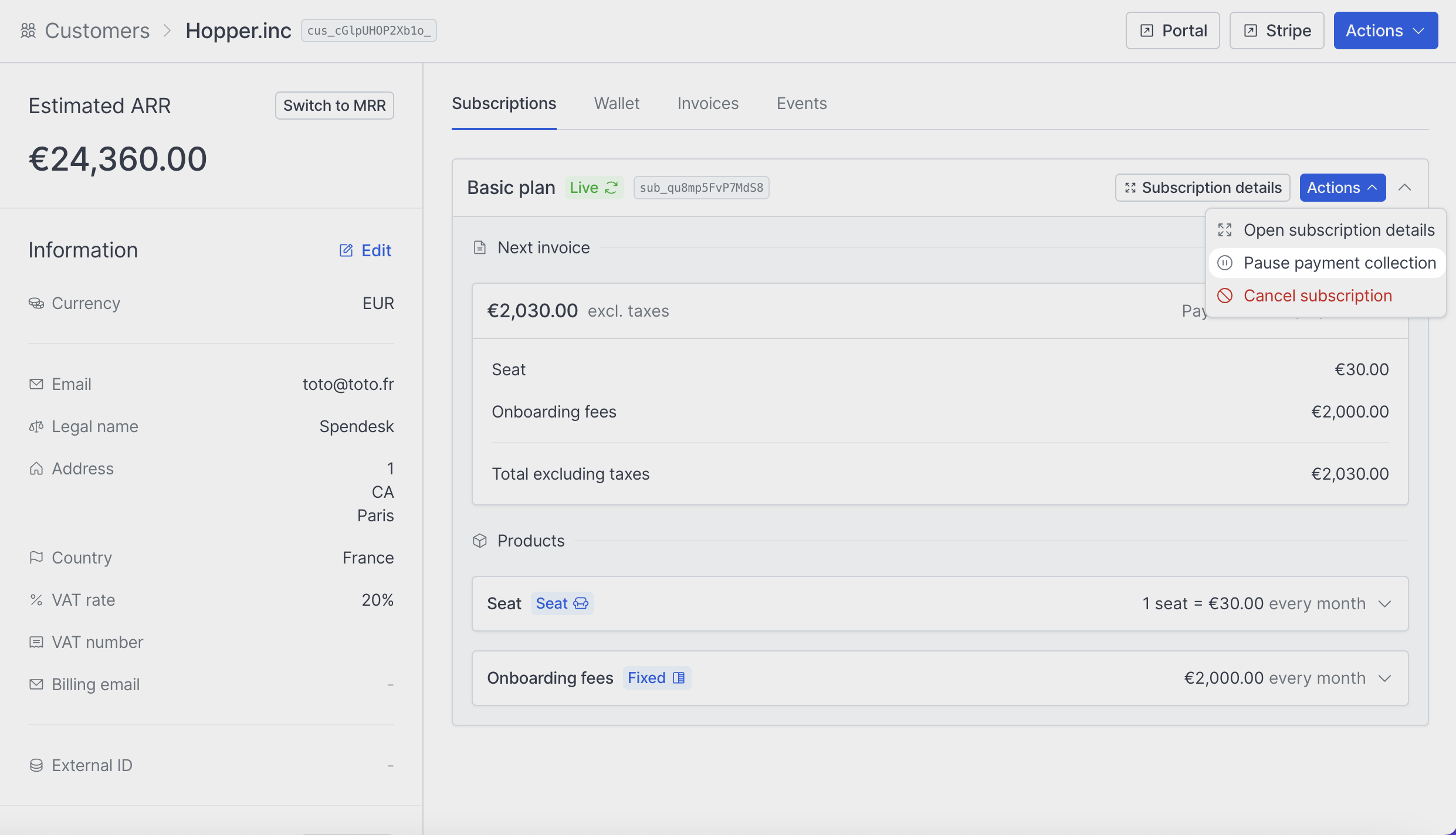
Cliquez sur Mettre en pause la collecte de paiement pour confirmer
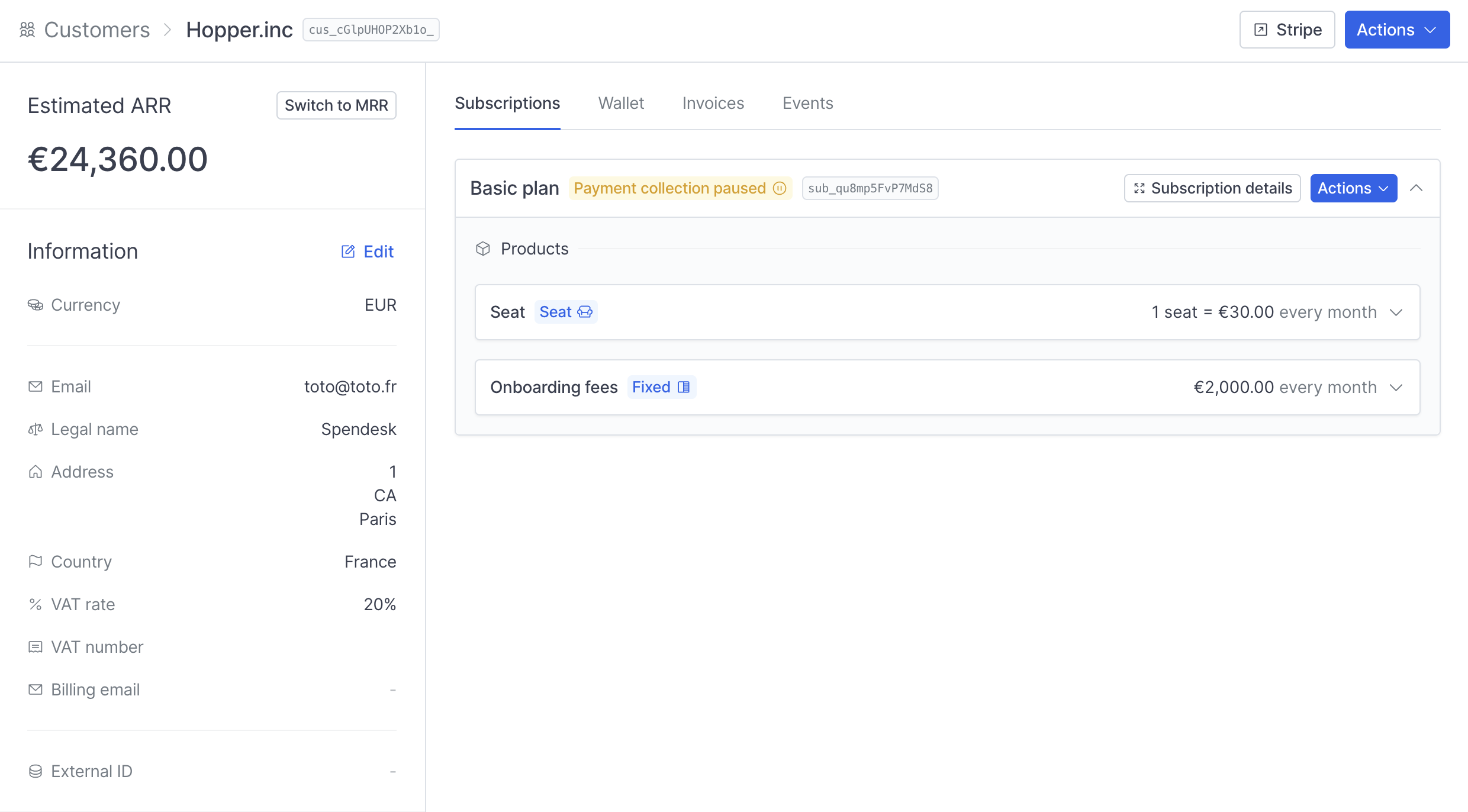
Réactiver un abonnement en pause
Cliquez sur Actions puis Réactiver la collecte de paiement. Lors de la réactivation, le client ne sera pas facturé pour les périodes passées qui étaient en pause et qui sont dues.Annuler un abonnement
Si un client souhaite arrêter son abonnement ou si vous devez apporter des modifications à son abonnement qui ne peuvent pas être faites via l’option de mise à jour, vous pouvez annuler l’abonnement.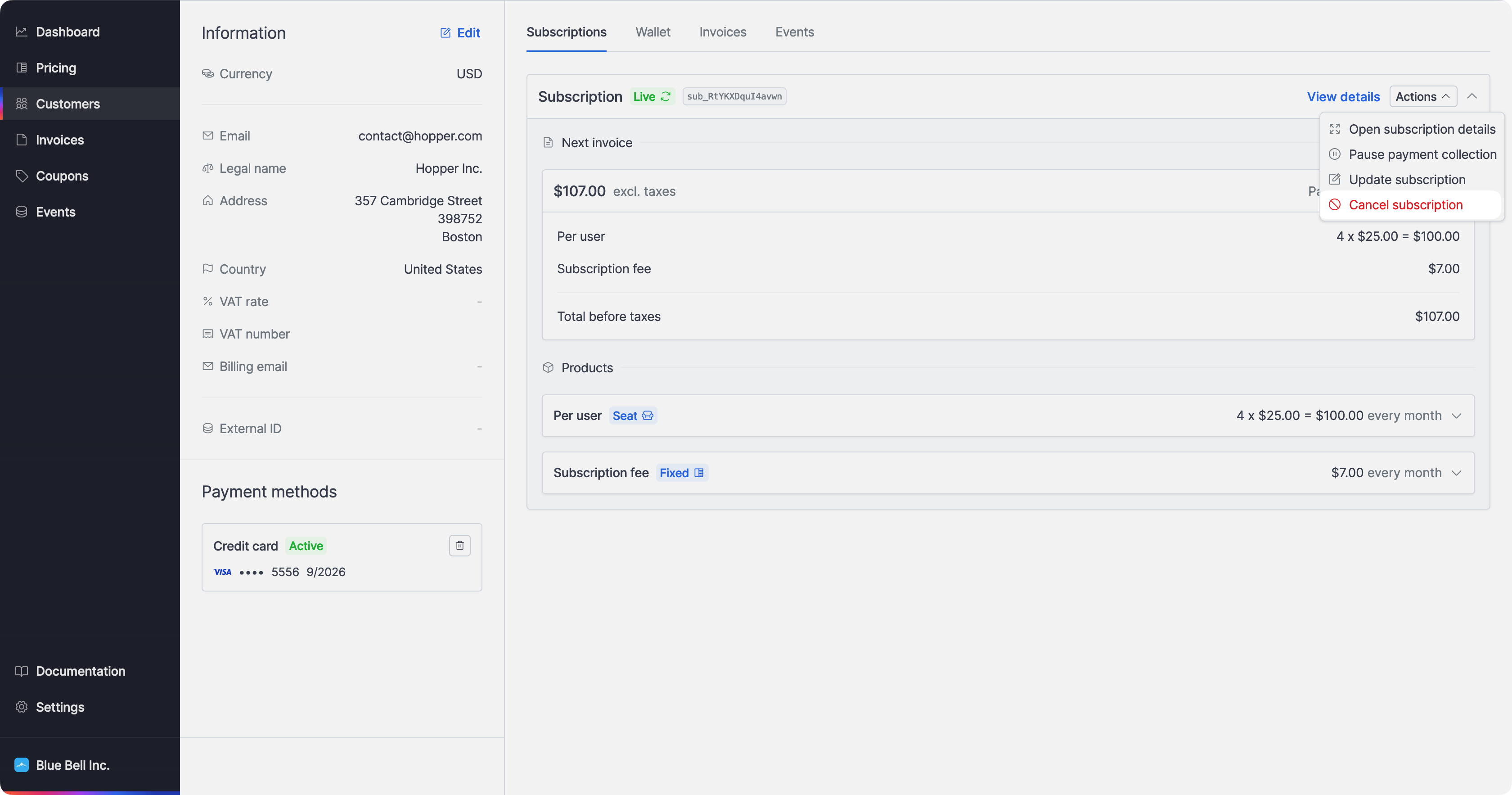
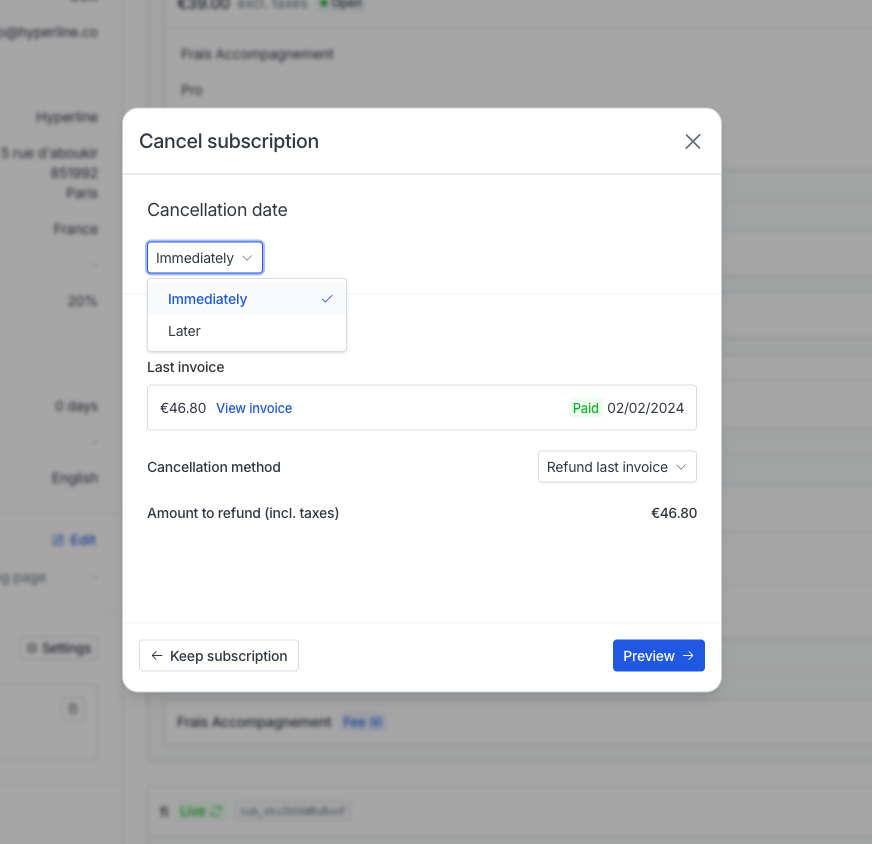
Choisissez parmi les différentes méthodes
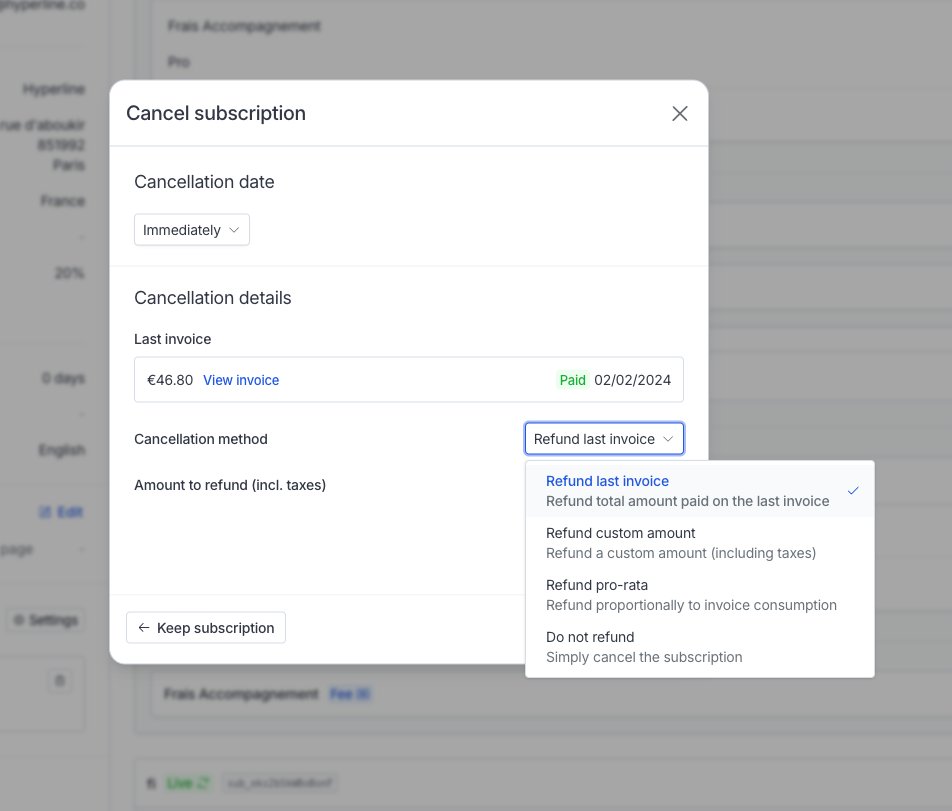
- Rembourser la dernière facture : Rembourse le total de la dernière facture réglée à votre client, si disponible.
- Rembourser un montant personnalisé : Affiche un champ pour saisir un montant de remboursement personnalisé à votre client.
- Rembourser au prorata : Rembourse un montant au prorata basé sur la consommation du client à ce jour, avec une ventilation présentant les produits et les soldes respectifs.
- Ne pas rembourser : Annule l’abonnement sans émettre de remboursement à votre client.
Lors de l’annulation d’un abonnement avant la facturation, par exemple lorsque les produits de l’abonnement sont facturés en fin de mois (« fin de période ») et que l’annulation est initiée en milieu de mois, vous aurez la possibilité de facturer le client à la place. Les choix de sélection resteront cohérents, à l’exception de l’option « dernière facture », qui sera ajustée pour refléter le montant estimé de la prochaine facture.
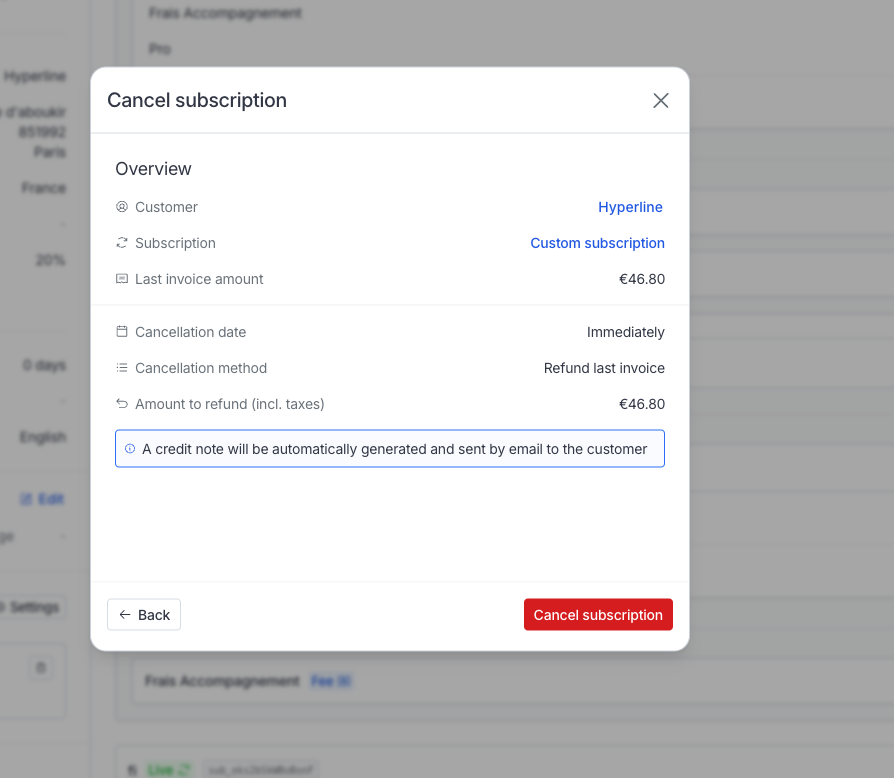
Un avoir sera émis et visible dans la page Factures de ce client. Sa catégorie sera 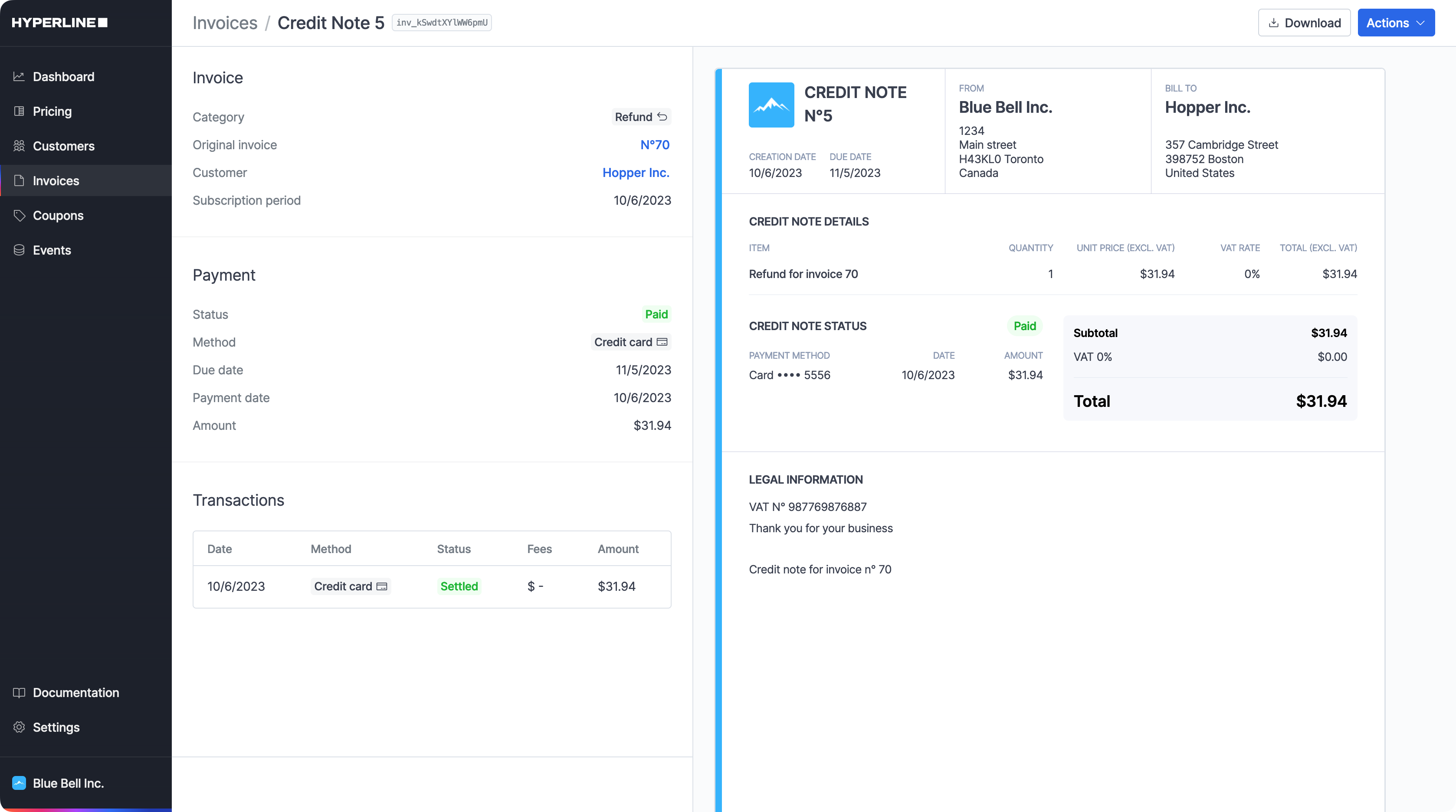
Refund avec un article « Remboursement pour facture X ».Générer des factures futures
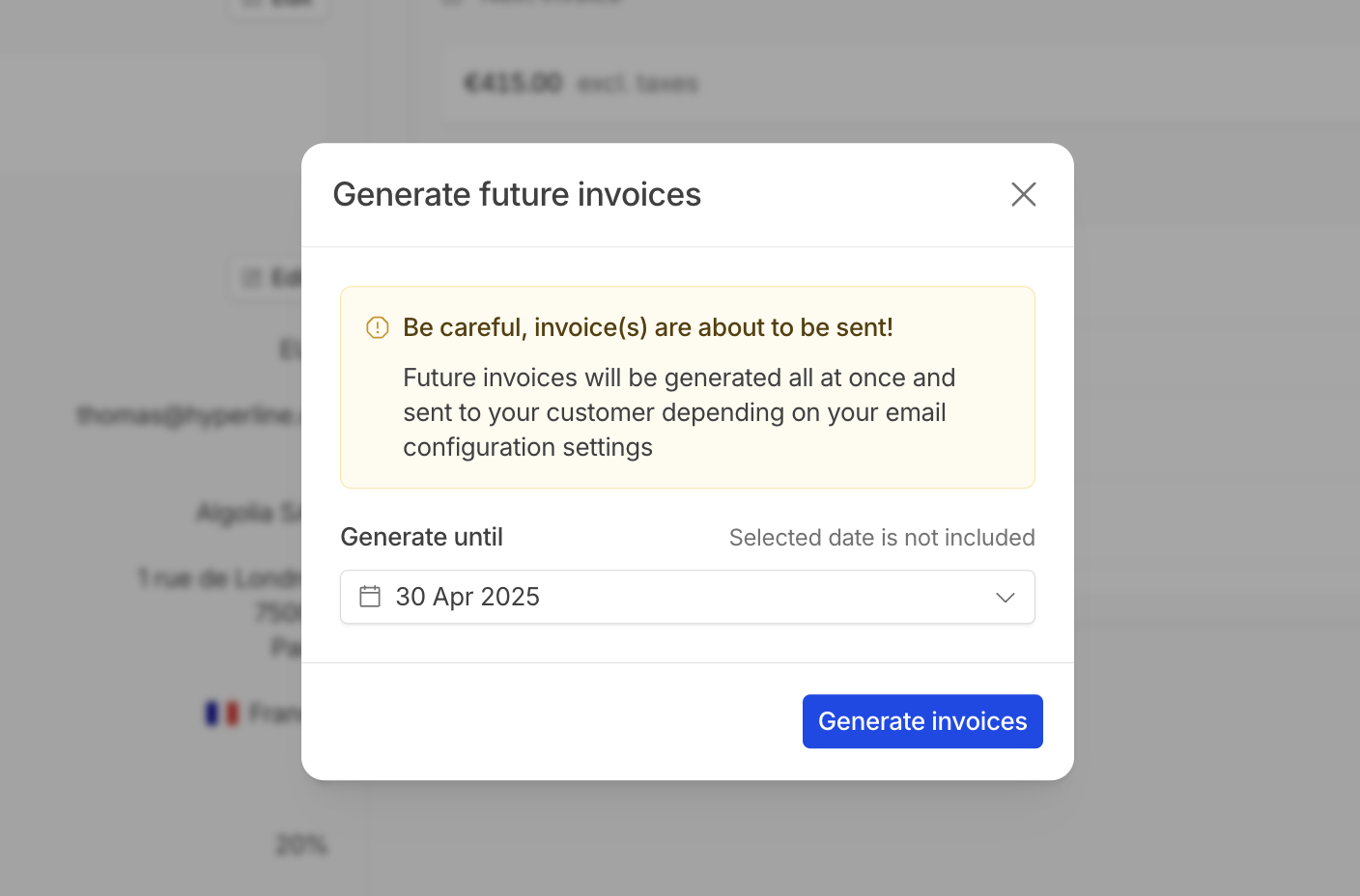
Hyperline vous permet de générer des factures d’abonnement à l’avance. Pour ce faire, allez dans Abonnement > Générer des factures futures, puis sélectionnez la date jusqu’à laquelle vous souhaitez que les factures soient émises. L’abonnement sera avancé à cette date et toutes les factures correspondantes seront générées et envoyées immédiatement. Selon le mode de paiement :- Les factures seront facturées automatiquement (carte de crédit, prélèvement automatique)
-
Les factures seront marquées comme à payer (virements bancaires, en dehors d’Hyperline)
Consulter l’historique des abonnements passés
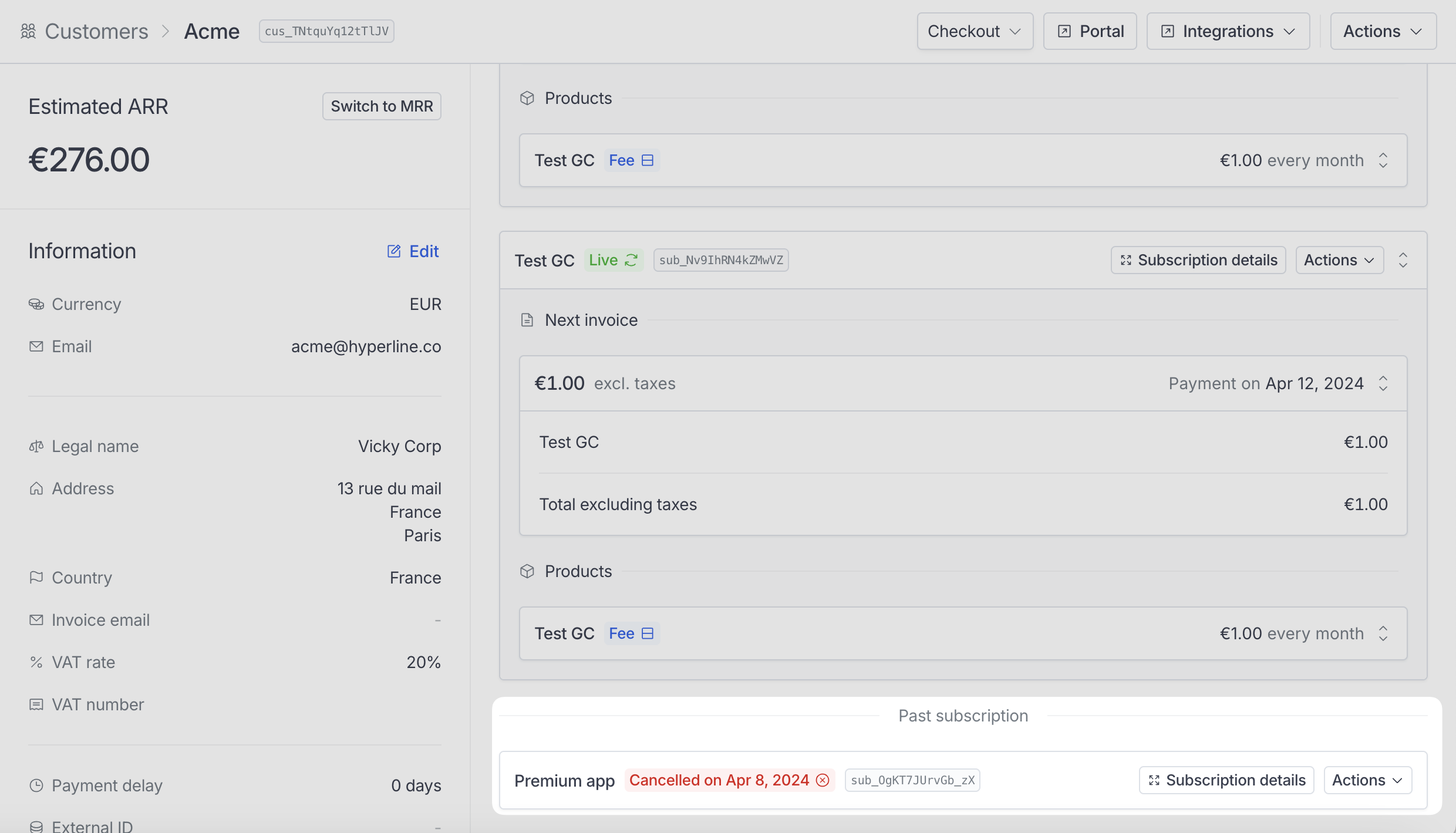
Afin d’offrir une meilleure transparence concernant les activités des abonnements, vous avez désormais accès à l’historique de vos abonnements passés. Cette fonctionnalité est particulièrement utile pour suivre les modifications et annulations d’abonnements qui ne sont plus actifs. Lors de la navigation vers la page des abonnements d’un client, vous trouverez une section intitulée « Abonnements passés ».