

Vue d’ensemble
Hyperline propose un portail client où vos clients peuvent accéder à leur abonnement en direct, à leurs modes de paiement, à leurs informations de facturation et à leurs factures. Notre objectif est d’assurer un récapitulatif de facturation transparent et bien organisé à offrir à vos propres clients.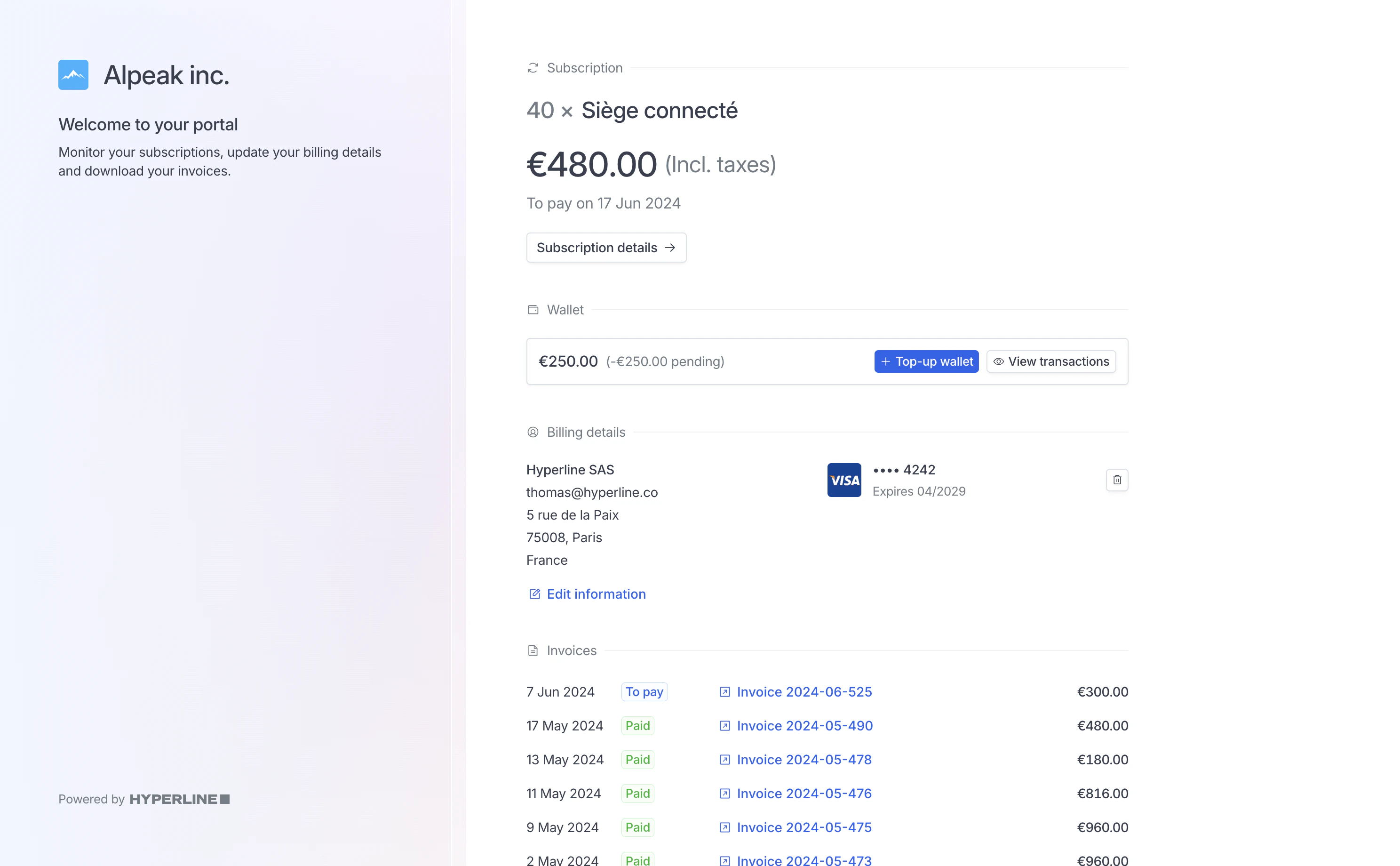
Langue du portail
La langue sera affichée selon ces règles :- Si la langue du navigateur du client fait partie de nos 8 langues prises en charge (anglais, français, allemand, italien, espagnol, polonais, portugais et néerlandais), elle sera affichée dans cette langue.
- Si elle ne fait pas partie des langues prises en charge, nous utiliserons par défaut la langue du client sélectionnée dans les informations client Hyperline. Par défaut, cette langue est déduite en fonction du pays du client.
Voir les détails de l’abonnement
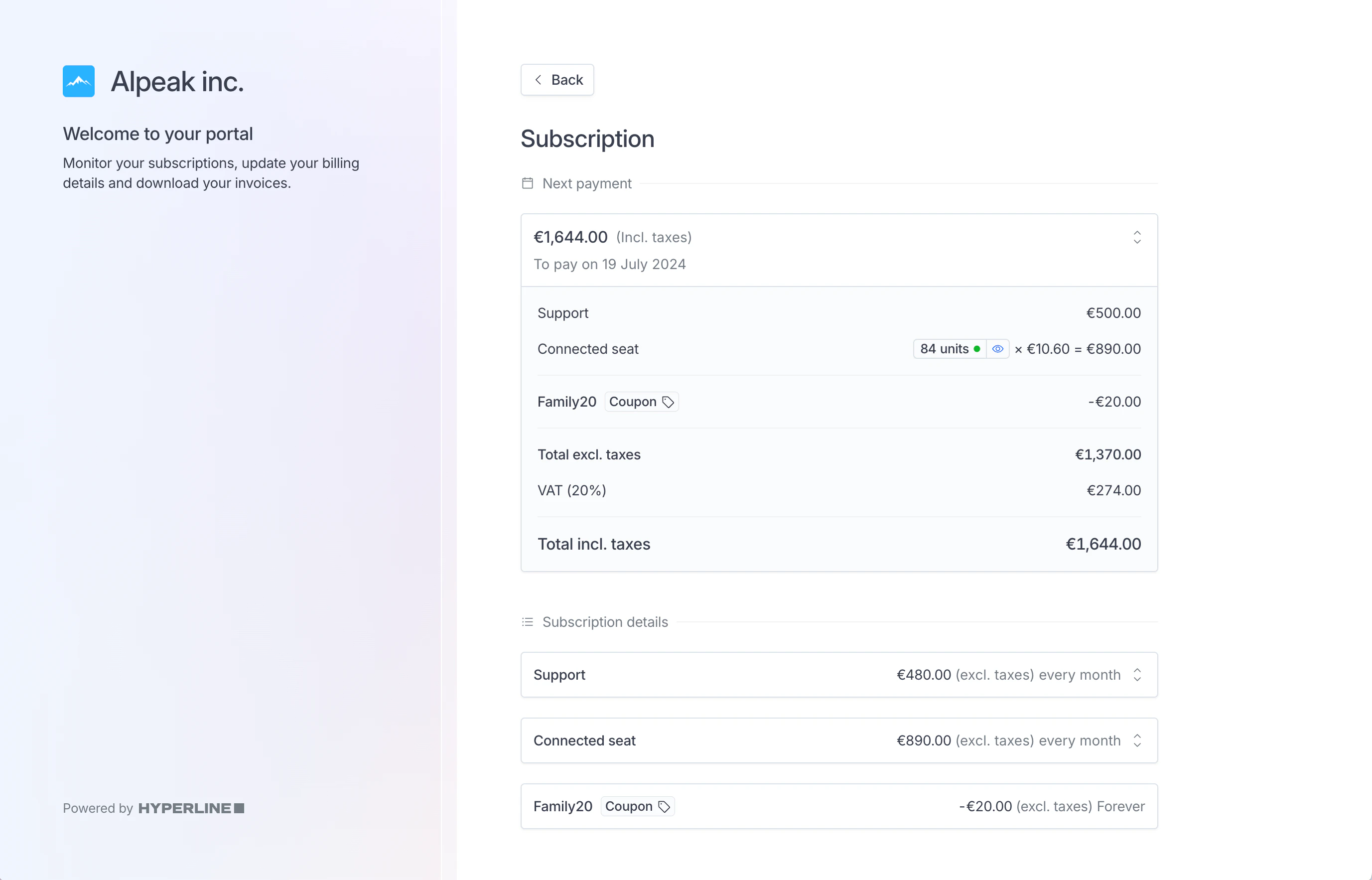
Les clients peuvent accéder aux détails complets de leur abonnement en cliquant sur « Détails de l’abonnement » sur le portail.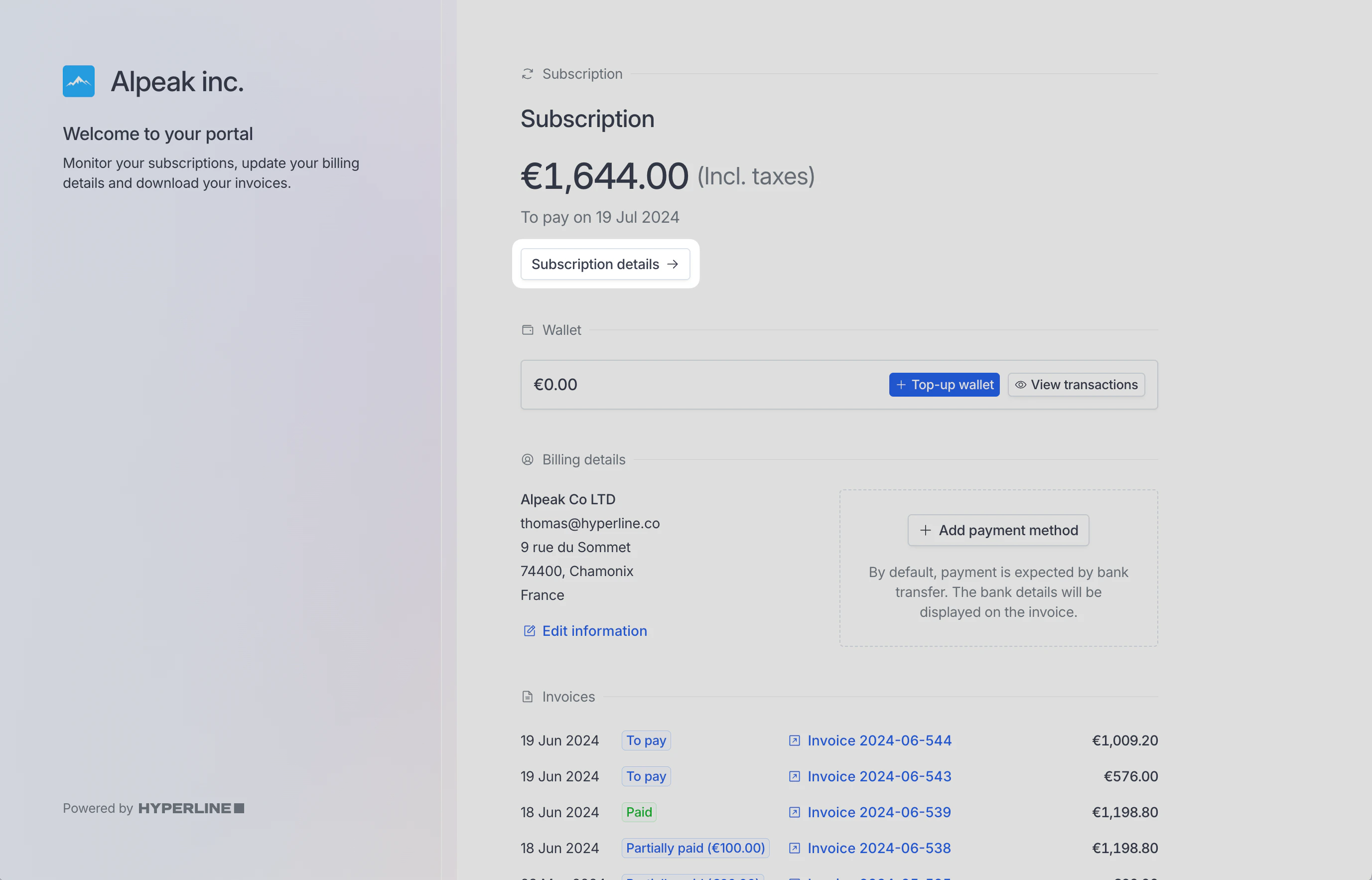
Changer le mode de paiement
Pour ce faire, il leur suffit de cliquer sur le bouton corbeille à côté de leur paiement et d’ajouter le nouveau mode de paiement qu’ils souhaitent utiliser.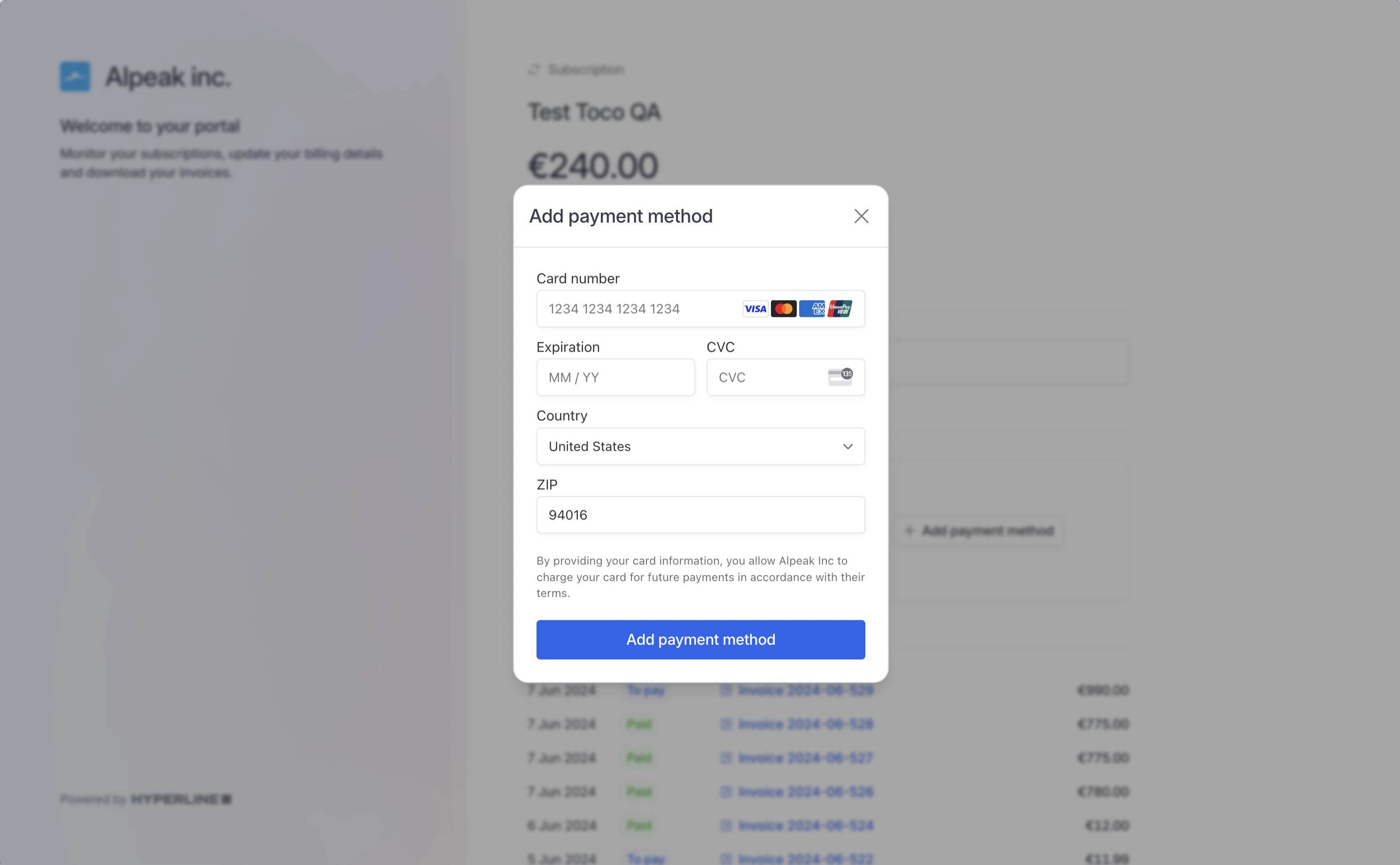
Recharger le portefeuille
Vous pouvez rendre vos clients autonomes en leur permettant de recharger leur portefeuille dans le portail. Pour cela, assurez-vous d’activer l’option dans les paramètres du portefeuille au préalable. Cliquer sur Recharger le portefeuille sur cet écran déclenchera un paiement immédiat à partir de la carte de crédit enregistrée et créditera instantanément les portefeuilles.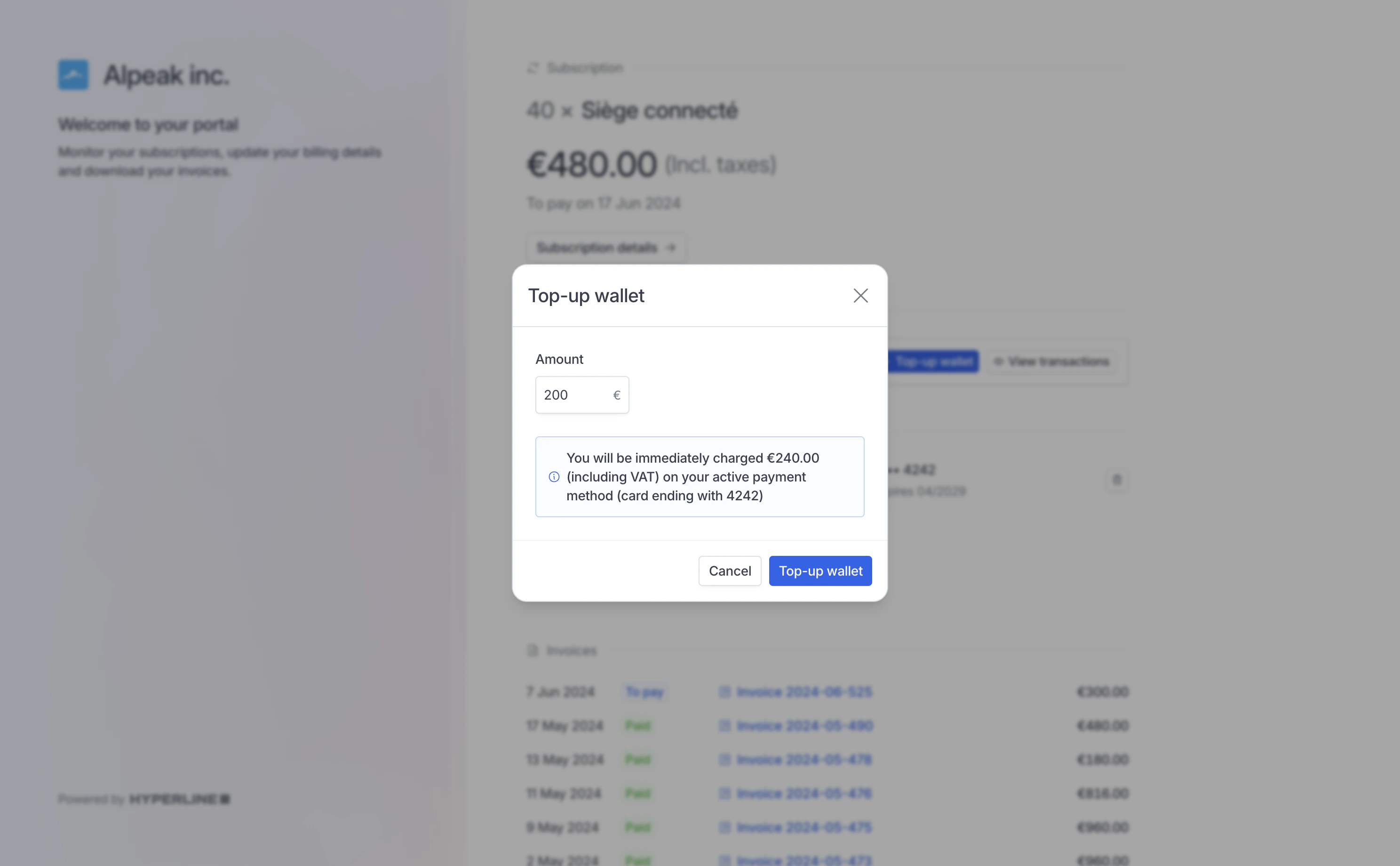
Modifier les informations de facturation
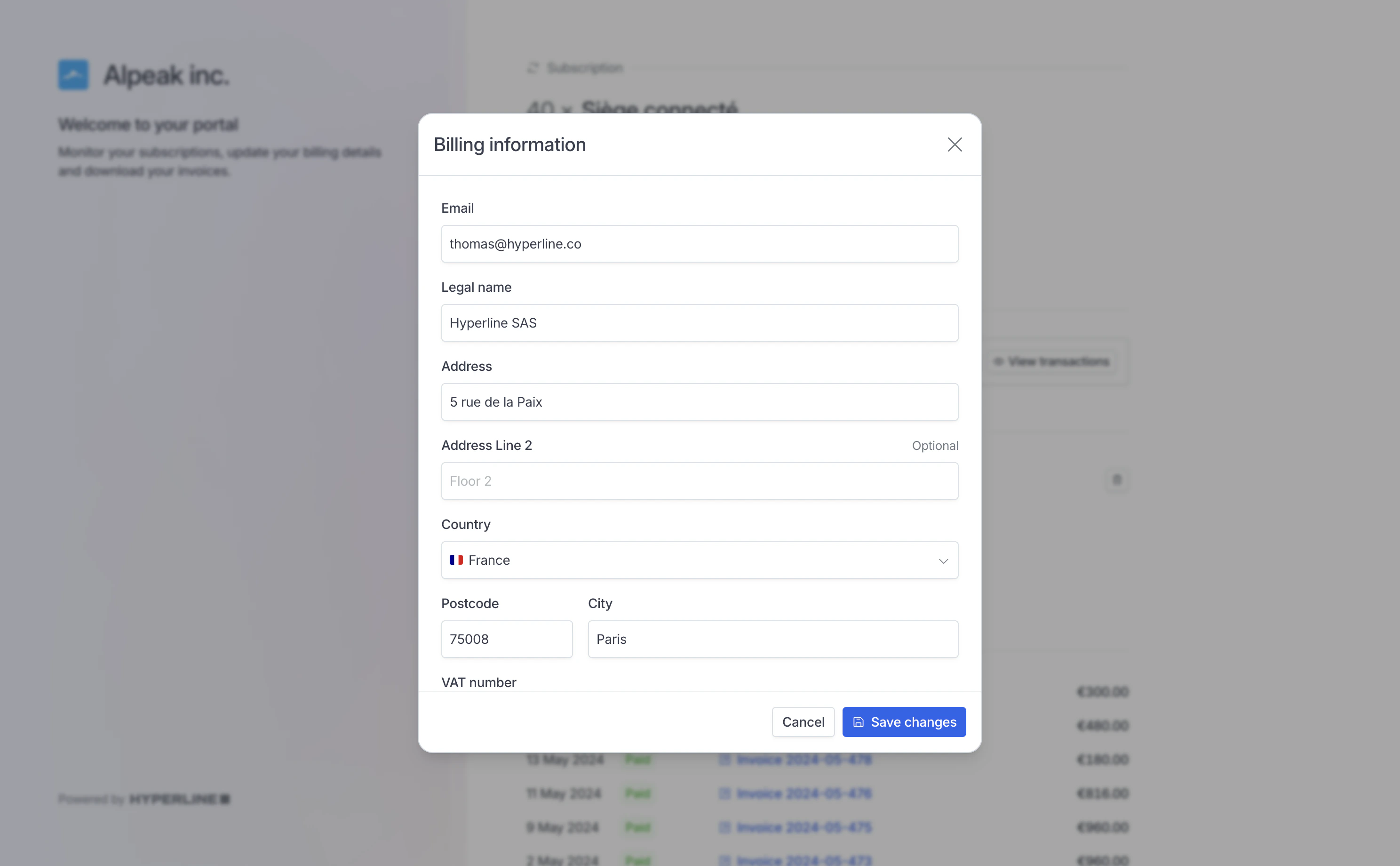
Pour effectuer des modifications, ils n’ont qu’à cliquer sur le bouton Modifier. Cela leur permet de mettre à jour et de modifier leurs détails de facturation selon les besoins, assurant l’exactitude et la mise à jour des informations pour un processus de paiement fluide.Cette capacité peut être contrôlée dans Paramètres > Pages hébergées. Voir la section Mise à jour des détails de facturation ci-dessous pour plus de détails.
Télécharger les factures
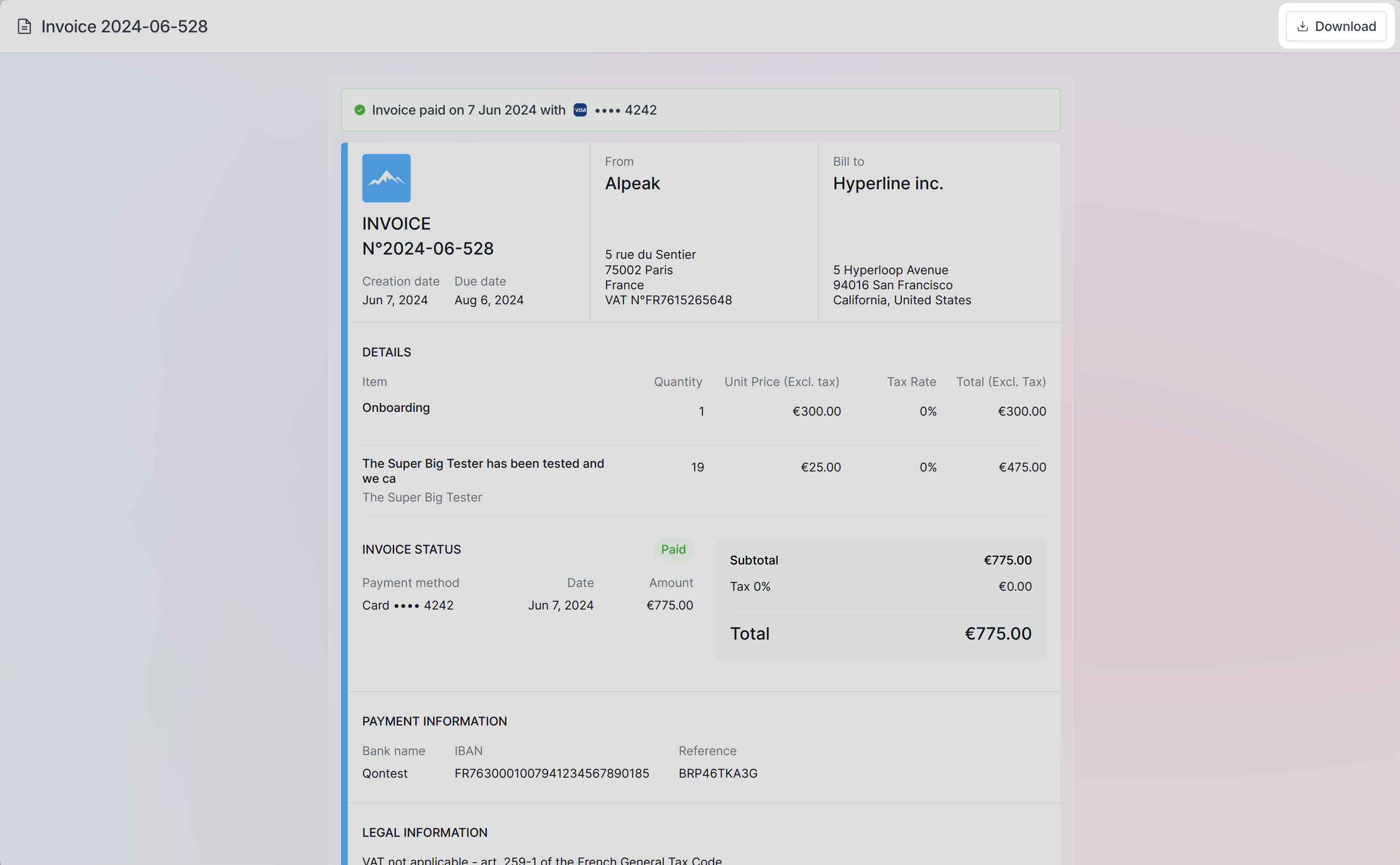
Toutes les factures sont listées et peuvent être ouvertes vers leur page de facture dédiée.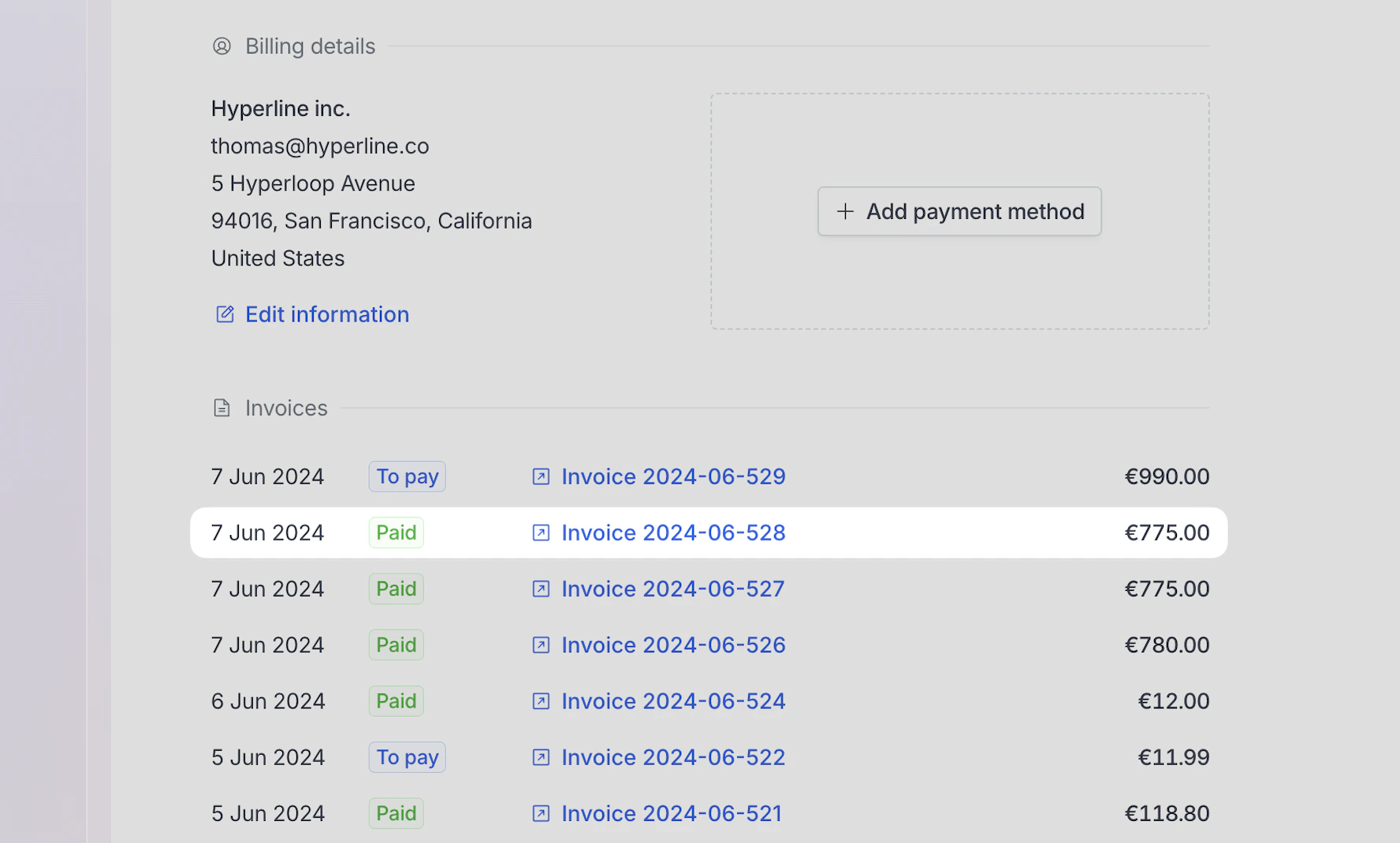
Comment accéder au portail client
Pour afficher le portail pour un client spécifique : allez sur la page client, sélectionnez le client que vous souhaitez afficher puis cliquez sur le bouton « Portail ».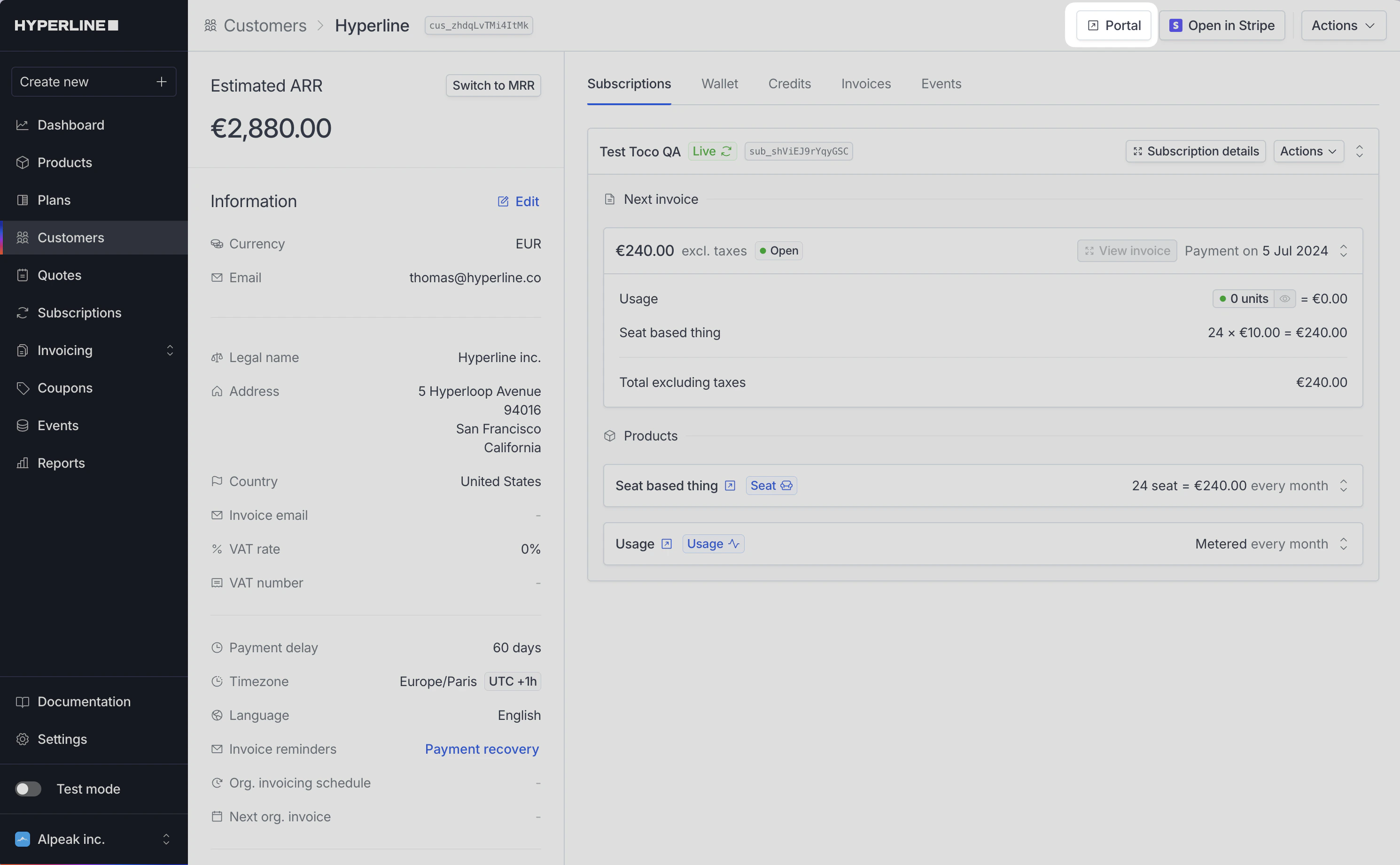
Personnaliser le portail
Couleurs et identité de marque
Le portail adopte la couleur principale et l’icône de marque qui ont été configurées dans la section « Paramètres » sous l’onglet « Général » de Hyperline. Cela utilise les mêmes codes que ceux affichés sur la facture envoyée à vos clients. Cette fonctionnalité vous permet de personnaliser votre portail client avec les couleurs et l’identité distinctes de votre entreprise.Définir un domaine personnalisé
Afin de personnaliser davantage l’expérience pour vos clients, vous pouvez configurer un domaine personnalisé pour les pages de portail et de paiement hébergées. Vous pouvez le définir dans vos paramètres, et pour l’activer vous devez ajouter un enregistrementCNAME pointant vers cname.hyperline.co chez votre fournisseur DNS.
Par exemple : vous souhaitez définir votre domaine personnalisé sur billing.alpeak.com dans Hyperline et ajouter l’enregistrement CNAME correspondant chez votre fournisseur DNS, nous vous fournirons les URL de portail et de paiement sous la forme :
Actions client
Vous pouvez contrôler quelles actions les clients peuvent effectuer sur les pages hébergées via Paramètres > Pages hébergées sous la section Actions client :Mise à jour des détails de facturation
Vous pouvez contrôler si les clients peuvent mettre à jour leurs détails de facturation (adresse de facturation, e-mail de facturation, identifiant fiscal et e-mails de facture) sur les pages hébergées via Paramètres > Pages hébergées sous la section Actions client. Activez Autoriser la mise à jour des détails de facturation pour activer ou désactiver cette capacité. Lorsqu’activée, les clients pourront modifier leurs informations de facturation via le portail client, les pages de paiement et de devis.Sélection de la typologie client
Par défaut, les pages hébergées (portail client, pages de paiement et de devis) permettent aux clients de choisir entre les typologies B2C (personne) et B2B (entreprise) lors de la mise à jour de leurs informations de facturation. Vous pouvez désactiver cette sélection de typologie dans Paramètres > Pages hébergées sous la section Actions client. Lorsqu’elle est désactivée, les clients ne pourront pas changer leur typologie sur les pages hébergées, et le formulaire utilisera leur paramètre de typologie existant.Suppression du mode de paiement
Vous pouvez contrôler si les clients peuvent supprimer leur mode de paiement par défaut sur les pages hébergées via Paramètres > Pages hébergées sous la section Actions client. Activez Autoriser la suppression du mode de paiement pour activer ou désactiver cette capacité. Les modes de paiement non par défaut peuvent toujours être supprimés, quel que soit ce paramètre. Lorsque la suppression est désactivée, les clients peuvent toujours supprimer un mode de paiement par défaut s’il est en erreur irréversible — c’est-à-dire que la carte ou le mandat est définitivement mort et ne peut pas être récupéré. Cela couvre les raisons d’erreur suivantes :Expired— la carte ou le mandat a expiré.MandateInvalid— le mandat n’est plus valide.
InsufficientFunds, AuthenticationRequired, Declined, Fraud, Invalid, NotSupported, AuthorizationError ou Unknown) restent verrouillés, car le client est censé réessayer ou se ré-authentifier plutôt que de supprimer le mode de paiement.
Générer un lien de portail
Vous pouvez générer un lien de portail pour un client spécifique de deux manières :- API : appelez
GET /v1/customers/{id}/portalpour récupérer l’URL du portail. Voir la référence du point de terminaison. - Application : cliquez sur le bouton Portail sur la page client (voir Comment accéder au portail client).
Authentification du portail
Vous pouvez exiger que les clients s’authentifient avant d’accéder au portail client via Paramètres > Pages hébergées > Sécurité. Lorsqu’activée, les clients sans jeton valide doivent vérifier leur identité via un lien magique envoyé à leur adresse e-mail avant de pouvoir consulter leur portail.Comment cela fonctionne
Les liens de portail contiennent un jeton d’authentification. Délai d’expiration du lien contrôle la durée de validité de ce jeton ; Exiger l’authentification du client contrôle ce qui se passe lorsqu’aucun jeton valide n’est présent. Lorsque l’authentification est requise et qu’un client ouvre le portail sans jeton valide (première visite, jeton expiré ou URL directe) :- Le portail affiche un écran de connexion.
- Le client saisit un e-mail correspondant à son e-mail de facturation ou ses e-mails de facture.
- Un lien magique est envoyé à cet e-mail.
- Cliquer sur le lien magique accorde l’accès — indéfiniment si aucune expiration de lien n’est définie, sinon pour la fenêtre configurée.
L’authentification du portail ajoute une couche de sécurité supplémentaire en s’assurant que seuls les utilisateurs autorisés peuvent accéder aux informations de facturation du client. Utile pour les clients B2B où plusieurs personnes pourraient partager des liens de portail.
Authentification vs expiration du lien
L’authentification du portail et Délai d’expiration du lien se combinent pour contrôler l’accès :- Auth désactivée, sans expiration : les liens de portail fonctionnent indéfiniment (par défaut).
- Auth désactivée, expiration définie : les jetons expirent après le délai configuré ; revisiter l’URL émet automatiquement un nouveau jeton, aucune connexion requise.
- Auth activée, sans expiration : les clients sans jeton valide sont envoyés vers l’écran de connexion. Après authentification via le lien magique, le jeton émis n’expire jamais (auth unique, accès permanent).
- Auth activée, expiration définie : les liens fonctionnent pour la fenêtre configurée. Après expiration, les clients doivent se ré-authentifier via le lien magique pour obtenir un nouveau jeton.
Lorsque l’authentification est requise, chaque visite sans jeton valide redirige vers l’écran de connexion. Communiquez ceci à vos clients si vous modifiez le paramètre.
Délai d’expiration du lien
Par défaut, les URL des pages hébergées (portail client, pages de paiement et de devis) contiennent des jetons d’authentification qui n’expirent jamais. Vous pouvez configurer une expiration dans Paramètres > Pages hébergées > Domaine > Délai d’expiration du lien (en minutes). Lorsqu’il est défini :- Les jetons sont inclus dans toutes les URL de pages hébergées (à la fois les URL hébergées par Hyperline et celles du domaine personnalisé).
- Après le délai, les clients ont besoin d’un nouveau lien ou doivent se ré-authentifier pour accéder à la page.
- S’applique aux liens de portail, aux liens de session de paiement et aux liens de devis.
L’expiration du lien renforce la sécurité en limitant la durée de validité d’un lien partagé. Utile lorsque les liens sont envoyés par e-mail ou d’autres canaux où ils pourraient être transférés.
Définir un bouton de redirection
Vous pouvez configurer un bouton retour dans les paramètres des pages hébergées.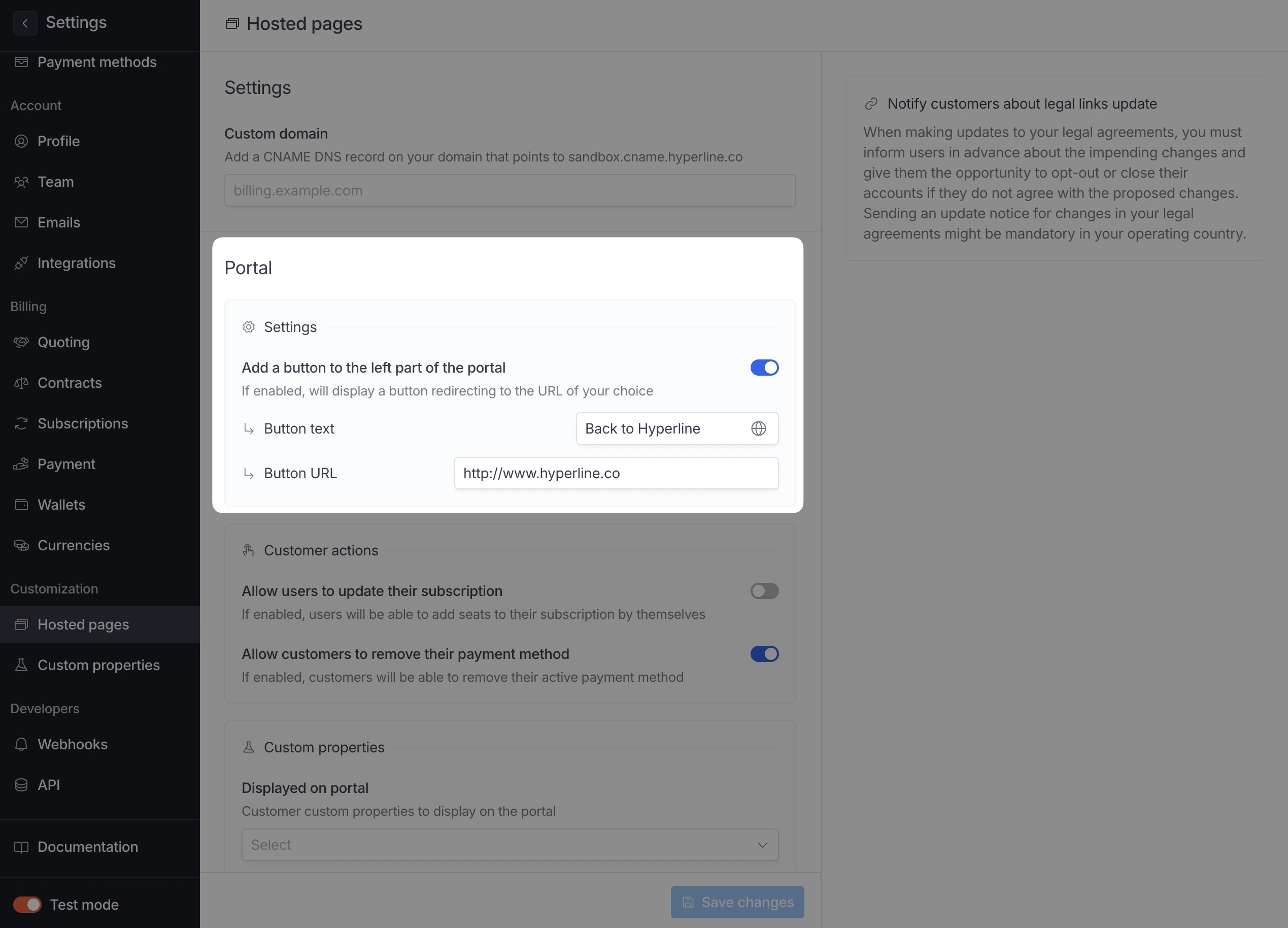
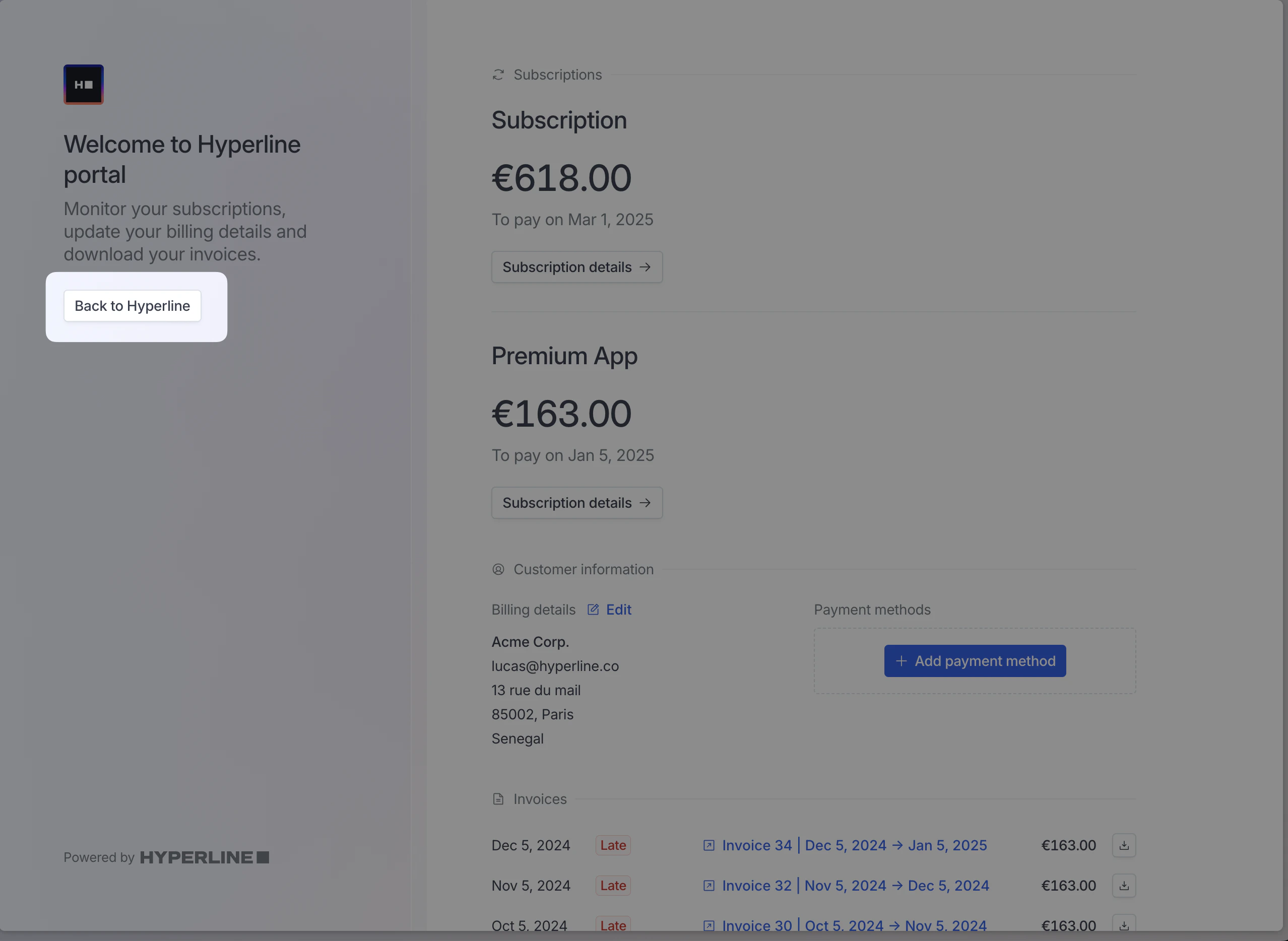
Personnalisation de l’affichage
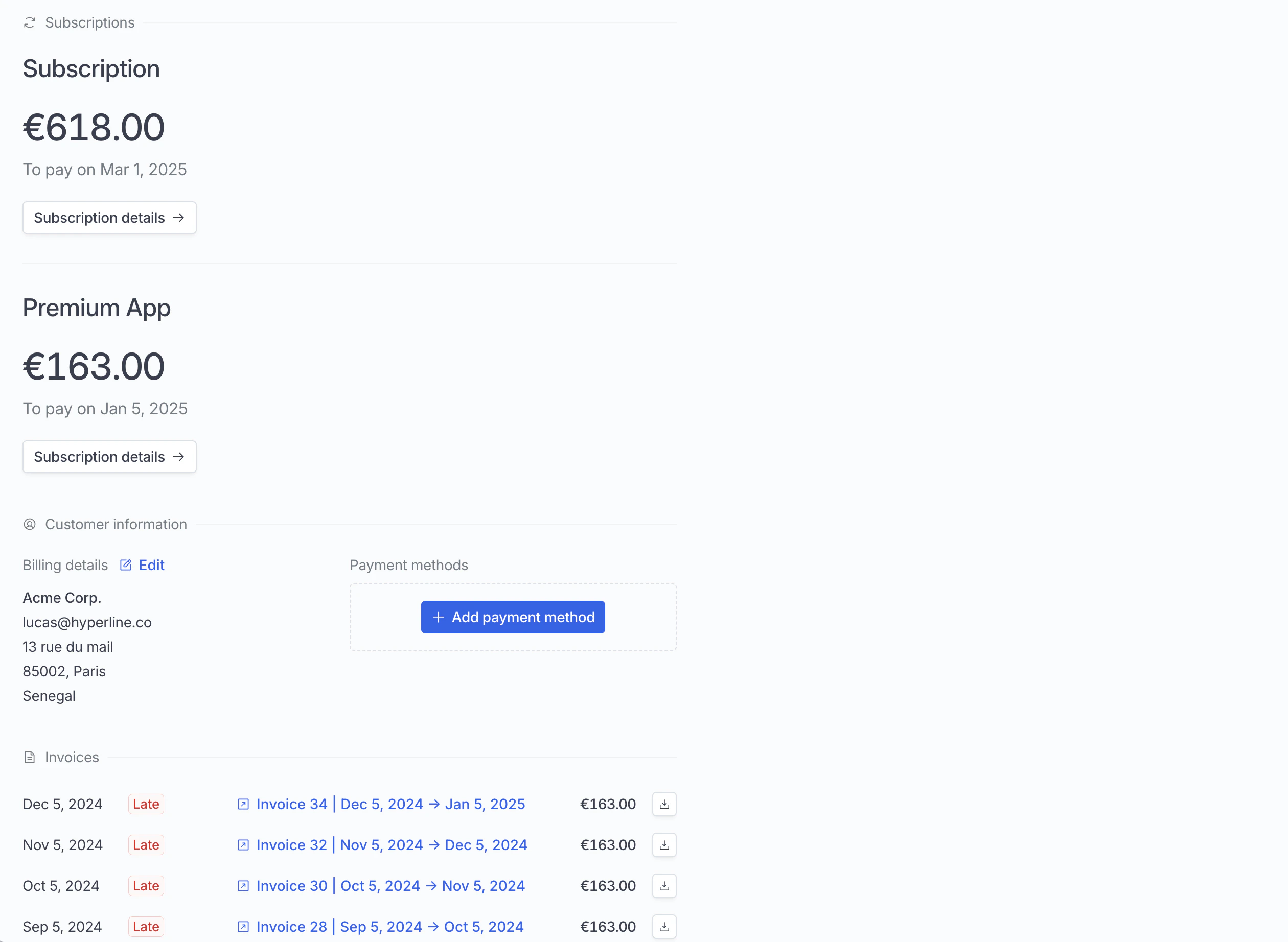
Vous pouvez ajouter ce paramètre de requête à votre URL de portail pour masquer la barre latérale&hideSidebar=true. Cela ressemblera à ceci :
Intégrer le portail client dans une iframe
Vous pouvez intégrer le portail client Hyperline dans votre application en utilisant une<iframe>.
Si votre site utilise une stricte Content Security Policy (CSP), vous devez explicitement autoriser nos domaines
- https://app.hyperline.co (UI du portail)
- https://internal.hyperline.co (appels API à l’intérieur de l’iframe)
- https://api.hyperline.co (appels à l’API publique)
- https://sandbox.app.hyperline.co
- https://sandbox.api.hyperline.co
- https://sandbox.internal.hyperline.co