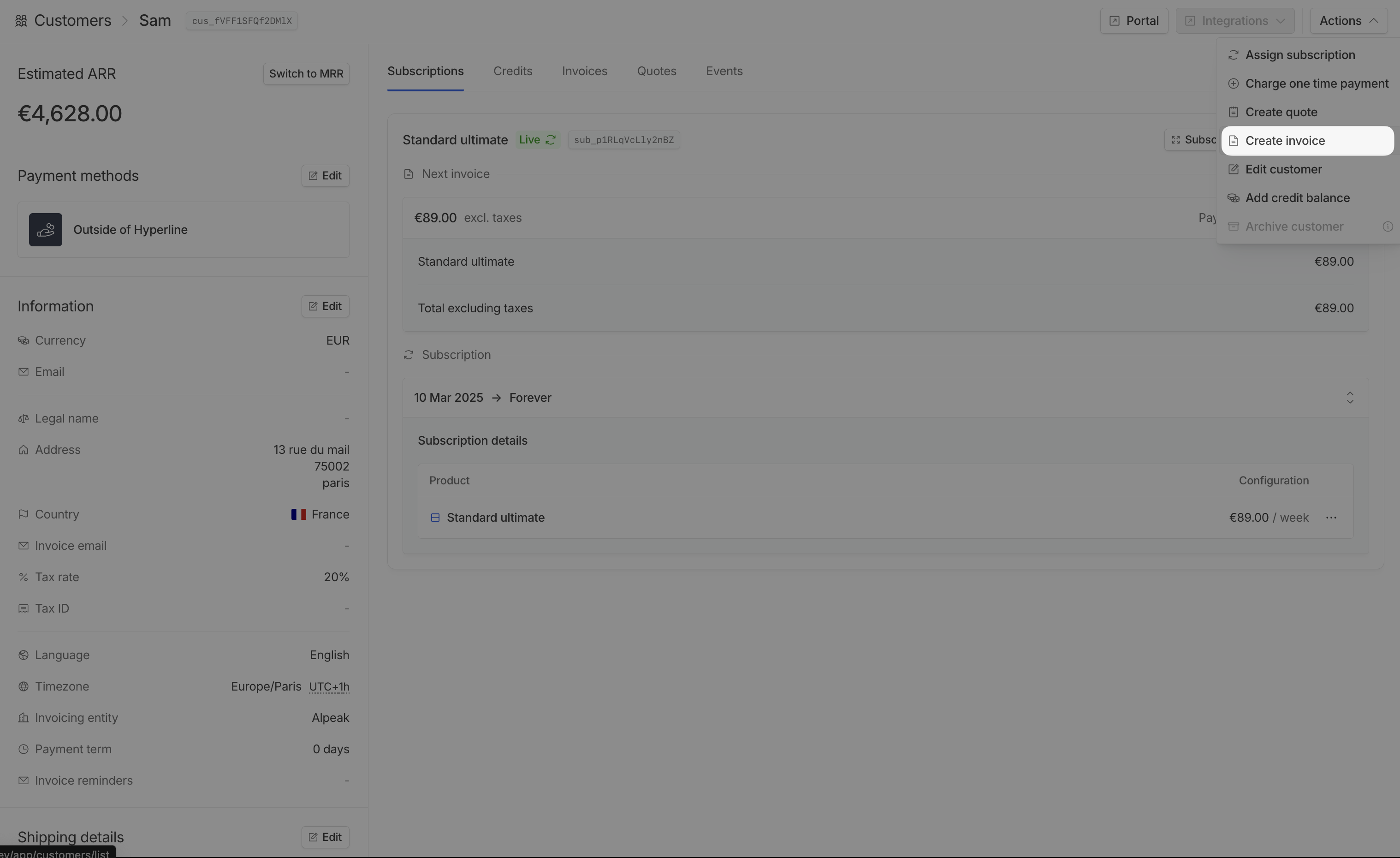
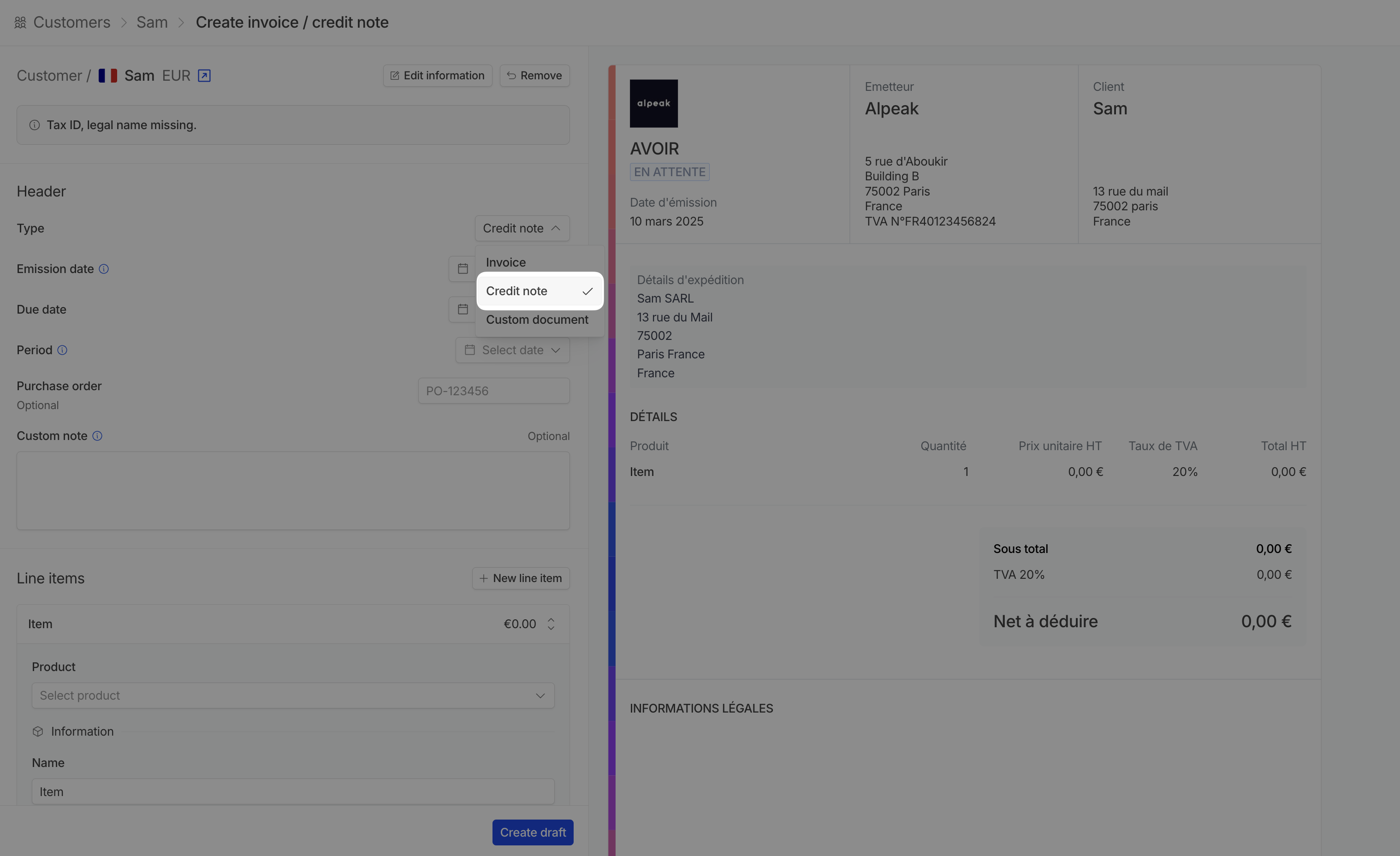
Il n’est actuellement pas possible de créer un avoir pour une facture non créée par Hyperline.
Comme alternative, vous pouvez créditer gratuitement le portefeuille de votre client, qui sera utilisé pour payer les futures factures.
Comme alternative, vous pouvez créditer gratuitement le portefeuille de votre client, qui sera utilisé pour payer les futures factures.
Choisir la bonne action
Hyperline sépare la correction comptable du mouvement d’argent :- Créer un avoir lorsque le montant d’une facture doit être annulé ou réduit. L’avoir est le document légal/comptable. Il peut être créé sans mouvement d’argent, ou il peut être réglé en remboursant le moyen de paiement initial, en créditant le portefeuille client, ou en enregistrant un remboursement externe.
- Rembourser directement une transaction lorsqu’un paiement PSP réglé doit être retourné mais que la facture doit rester payable. Cela crée une transaction de remboursement pour le montant restant remboursable complet. Cela ne crée pas d’avoir et n’annule aucun montant de facture ; une fois le remboursement réglé, le statut de paiement de la facture associée est recalculé et peut revenir à à payer.
| Situation | Utiliser |
|---|---|
| Annuler ou réduire un montant de facture | Créer un avoir |
| Annuler ou réduire un montant de facture et renvoyer l’argent maintenant | Créer un avoir et activer Rembourser la transaction |
| Enregistrer un remboursement déjà effectué en dehors de Hyperline pour une facture annulée ou réduite | Créer un avoir et sélectionner Marquer comme remboursé en dehors de Hyperline |
| Retourner un paiement capturé tout en gardant la facture due | Rembourser la transaction directement |
| Créditer un client pour une facture non créée par Hyperline | Créer un avoir ad hoc ou créditer un portefeuille |
Configurer vos avoirs
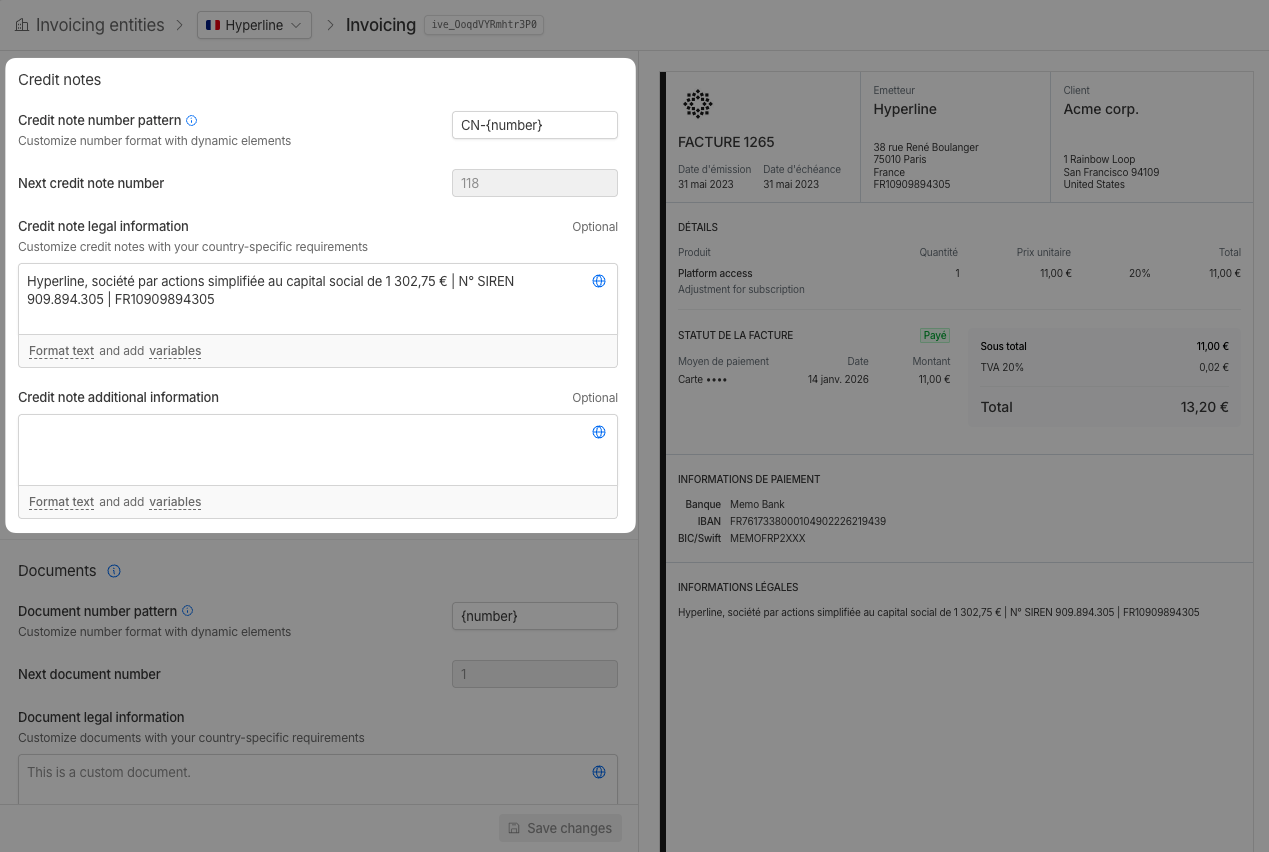
Les avoirs sont générés manuellement ou lorsque vous créez un avoir depuis une facture. Vous pouvez personnaliser le modèle d’avoir dans la section Paramètres > Facturation. Vous avez accès à :- Le format du numéro d’avoir
- Les variables disponibles sont :
number,YYYY,MM,DD. numberest obligatoire.
- Les variables disponibles sont :
- Le prochain numéro d’avoir. Il s’agit d’un champ en lecture seule qui affiche le prochain avoir qui sera généré. Si vous souhaitez mettre à jour la valeur, veuillez contacter notre équipe support.
- Les informations légales de l’avoir. Ce champ est facultatif.
- Le pied de page additionnel de l’avoir. Ce champ est également facultatif.
Créer un avoir
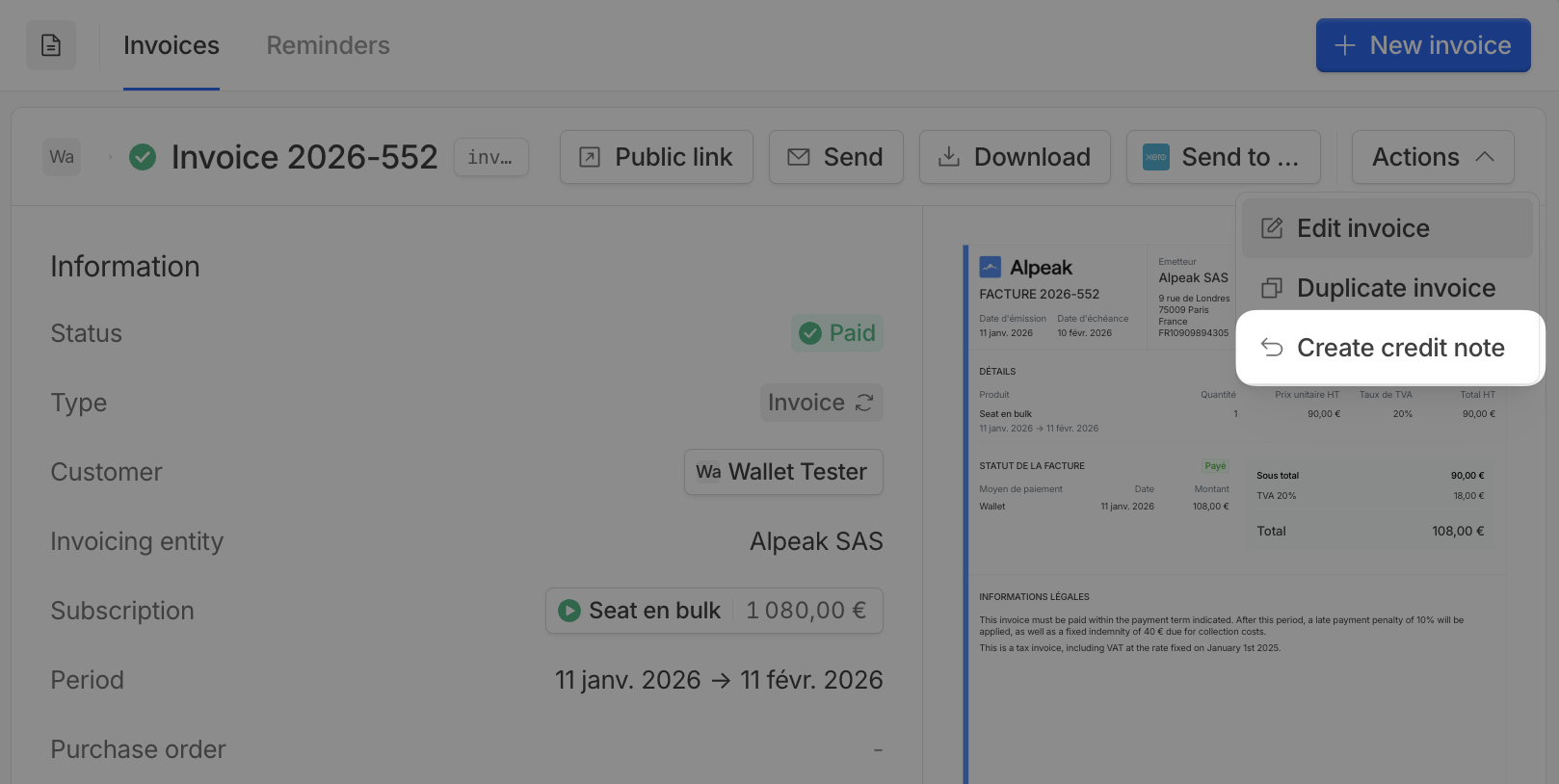
Vous pouvez créer un avoir à partir de toute facture ayant les statuts suivants : payée, partiellement payée, à payer ou erreur. Prérequis et restrictions :- Vous ne pouvez pas créer d’avoir pour une facture qui a déjà été entièrement créditée (indiqué par le timestamp
refundedAt) - Si une facture a été partiellement créditée, vous pouvez créer des avoirs supplémentaires jusqu’au montant restant disponible pour les avoirs
- Les avoirs ne peuvent pas être créés pour des factures importées depuis des systèmes de facturation externes (voir Avoirs ad hoc pour les alternatives)
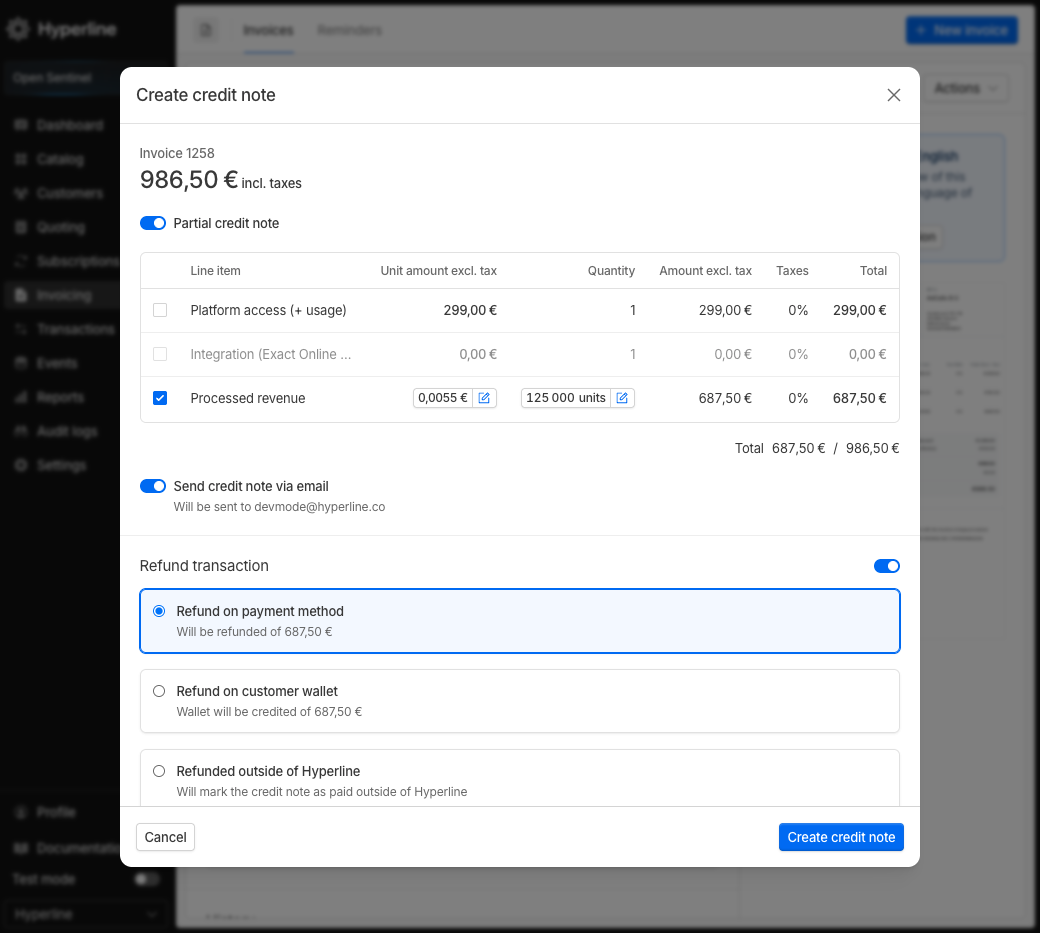
Cliquez sur Actions et sélectionnez Créer un avoir
Options de l’avoir
La fenêtre de création comprend les options suivantes :Avoir partiel
Par défaut, l’avoir est créé pour le montant total de la facture. Activez cette option pour créer un avoir partiel en sélectionnant des lignes spécifiques. Lorsqu’elle est activée, un tableau affiche toutes les lignes de la facture d’origine avec les colonnes suivantes :| Colonne | Description |
|---|---|
| Sélectionné | Case à cocher pour inclure la ligne dans l’avoir |
| Montant unitaire HT | Le prix unitaire hors taxes |
| Quantité | La quantité à créditer |
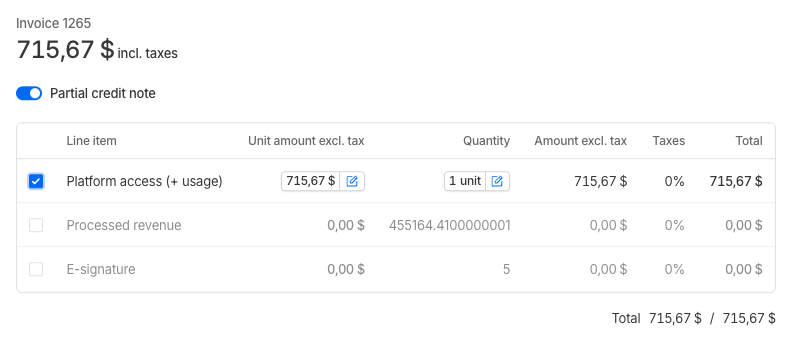
Si la facture contient à la fois des lignes de crédit et de débit (y compris des montants de ligne négatifs), la sélection de lignes n’est pas disponible. Dans ce cas, vous ne pouvez spécifier qu’un seul montant à créditer.
Envoyer l’avoir par e-mail
Lorsqu’elle est activée, l’avoir sera envoyé au client par e-mail dès sa création. Cette option est cochée par défaut mais uniquement disponible si le client a une adresse e-mail configurée pour les factures.Rembourser la transaction
Activez cette option pour régler l’avoir avec un mouvement d’argent. La disponibilité des méthodes de remboursement dépend du statut de la facture et du moyen de paiement. Disponibilité du remboursement par statut de facture :- Factures payées : Toutes les méthodes de remboursement sont disponibles (sous réserve des restrictions supplémentaires ci-dessous)
- Factures partiellement payées, à payer ou en erreur : L’option de remboursement de la transaction est désactivée. Vous ne pouvez créer un avoir que sans traiter de remboursement
- Rembourser sur le moyen de paiement initial : Initie un remboursement vers le moyen de paiement utilisé pour la facture d’origine. Lorsque vous exécutez un remboursement, Hyperline envoie la demande de remboursement à votre prestataire de paiement. La notification de succès indique que le remboursement a été initié, et non que les fonds ont été transférés. Le remboursement est traité de manière asynchrone par le prestataire de paiement, et les fonds seront retournés au client selon le calendrier du prestataire (généralement immédiatement pour les paiements par carte, ou dans les 3-4 jours pour les virements bancaires). Disponible lorsque :
- Le statut de la facture est payée
- La facture a été payée à l’aide d’un moyen de paiement automatique (pas de virement bancaire)
- La facture n’a pas été remboursée auparavant
- Pour les transactions GoCardless : Au moins 7 jours se sont écoulés depuis la date de règlement de la facture
Surveillez le tableau de bord de votre prestataire de paiement pour le statut final du remboursement et la confirmation que les fonds ont été transférés au client.
-
Rembourser sur le portefeuille du client : Ajoute le montant crédité au solde du portefeuille du client. Disponible lorsque :
- Le statut de la facture est payée
- Les portefeuilles sont activés dans vos paramètres
- Pour les factures payées par virement bancaire, c’est la principale méthode de remboursement disponible
- Marquer comme remboursé en dehors de Hyperline : Crée un enregistrement de transaction de remboursement externe. Disponible pour les factures payées lorsque les méthodes de remboursement automatique ne sont pas disponibles ou lorsque vous préférez gérer le remboursement manuellement
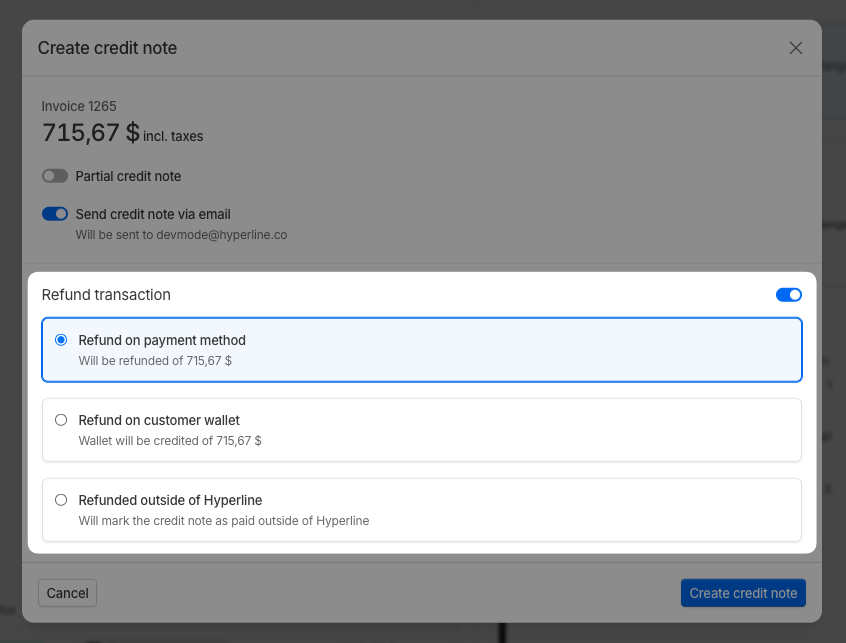
Si vous n’activez pas l’option de remboursement de la transaction, l’avoir est créé sans aucun mouvement d’argent. C’est utile lorsque vous n’avez besoin que du document comptable ou lorsque vous prévoyez de traiter le remboursement séparément.
Changements de statut de la facture
Lorsque vous créez un avoir, le statut de la facture d’origine change en fonction de son état actuel :- Factures à payer : La création d’un avoir annule automatiquement la facture d’origine, sauf si la facture a une transaction de paiement en attente (statut
to_process,pendingouscheduled). Si une transaction de paiement est en attente, la facture ne sera pas annulée afin d’éviter les conflits avec le processus de paiement en cours. Le statut de la facture passe à annulée et elle ne peut plus être encaissée. La facture reste visible dans votre système à des fins d’audit et de conformité.
- Factures payées : Le statut de la facture reste payée, mais le système suit qu’un avoir a été émis. La facture affiche un indicateur montrant qu’un avoir a été créé.
- Factures partiellement payées : Le statut de la facture reste partiellement payée. L’avoir réduit le montant qui peut être crédité à l’avenir, mais ne change pas le statut de paiement de la facture.
- Factures en erreur : Le statut de la facture reste erreur. Des avoirs peuvent être créés pour résoudre les écarts de facturation.
Cycle de vie de l’avoir
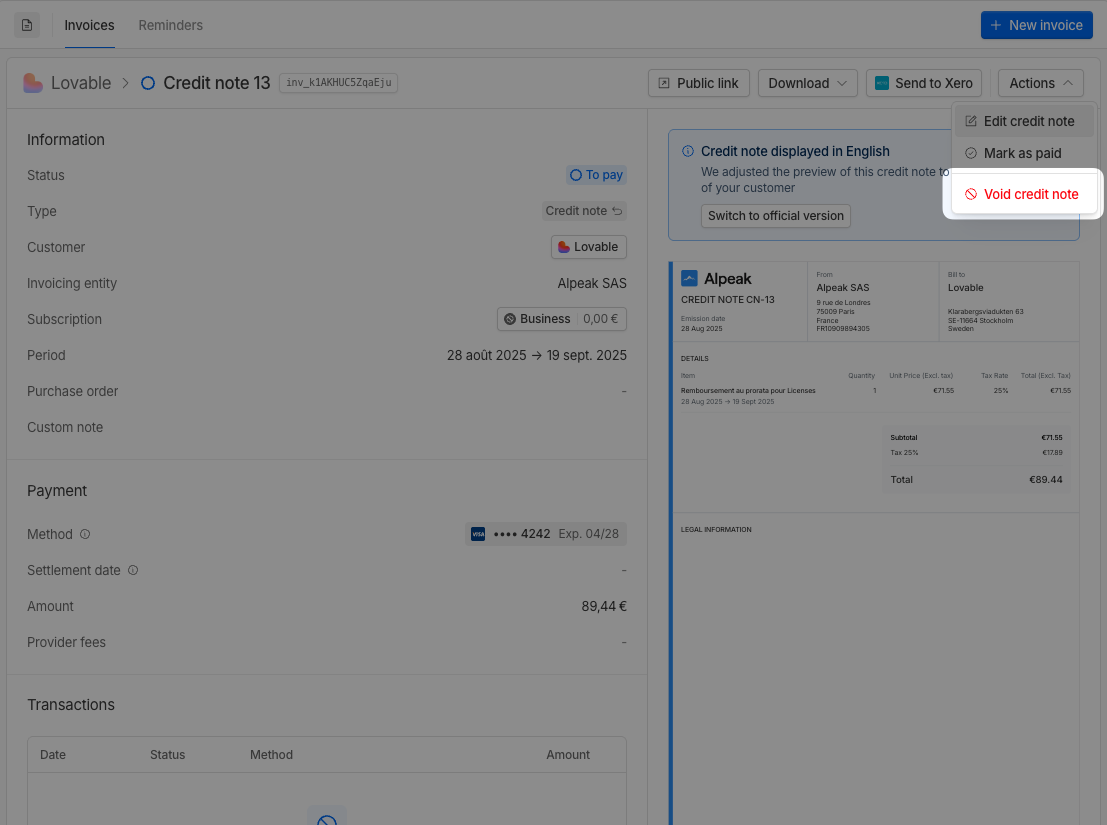
Les avoirs peuvent être annulés s’ils ont été créés par erreur ou doivent être corrigés. Lorsqu’un avoir est annulé :- Le statut de l’avoir passe à annulé
- Les avoirs annulés sont exclus des calculs de montant d’avoir
- Vous pouvez créer de nouveaux avoirs jusqu’au montant total de la facture (moins les autres avoirs non annulés)
- L’avoir annulé reste visible dans le système à des fins de piste d’audit
- Le statut de la facture d’origine n’est pas automatiquement restauré lorsqu’un avoir est annulé
Vous pouvez annuler des avoirs quel que soit leur statut, y compris les avoirs payés et les avoirs qui ont été appliqués à d’autres factures.
Visualiser vos avoirs
Pour consulter et gérer vos avoirs :Sélectionnez Avoir
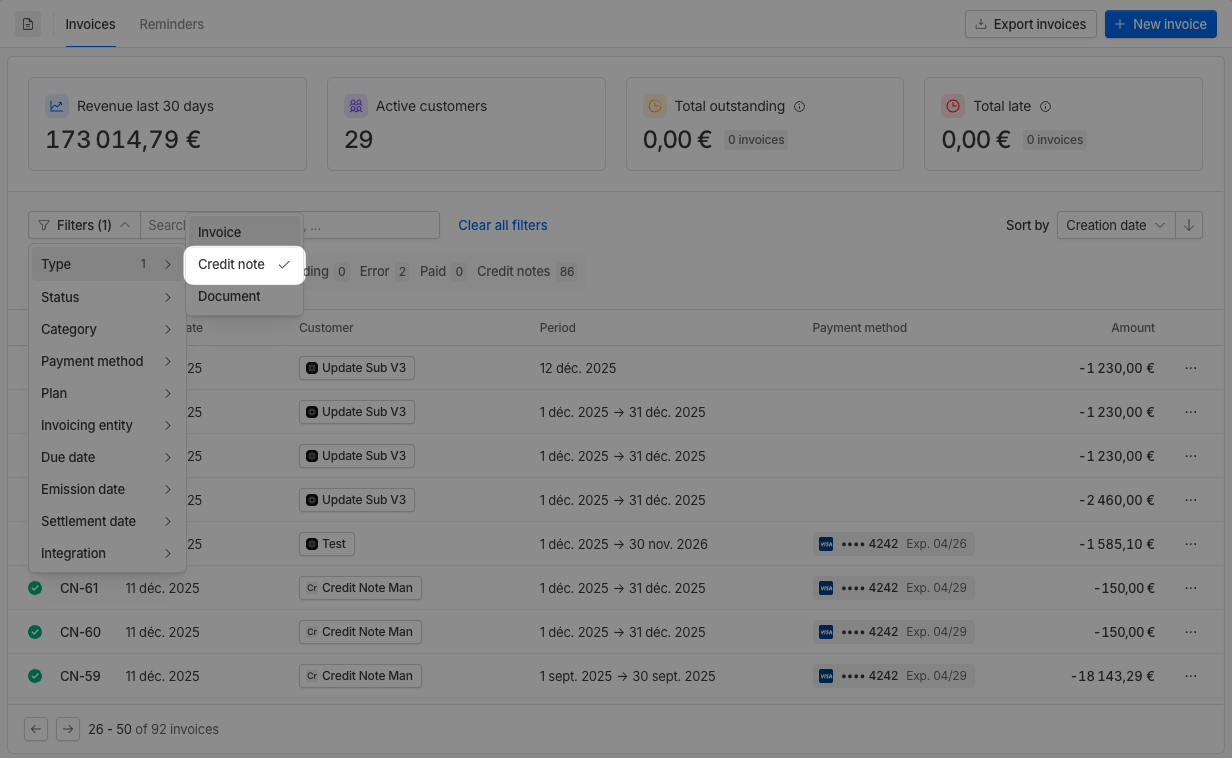
- Télécharger les avoirs au format PDF
- Consulter les transactions associées chez les prestataires de services de paiement (PSP)
- Accéder aux détails et à l’historique des avoirs
- Annuler les avoirs si nécessaire
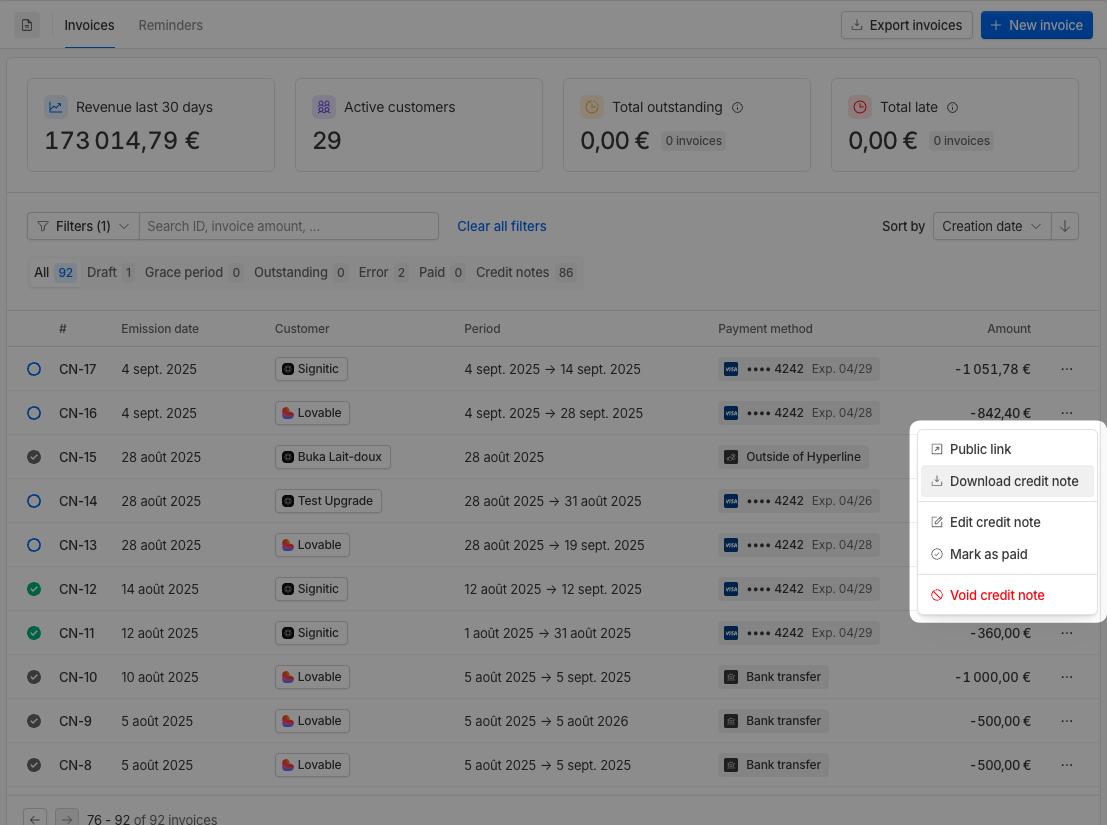
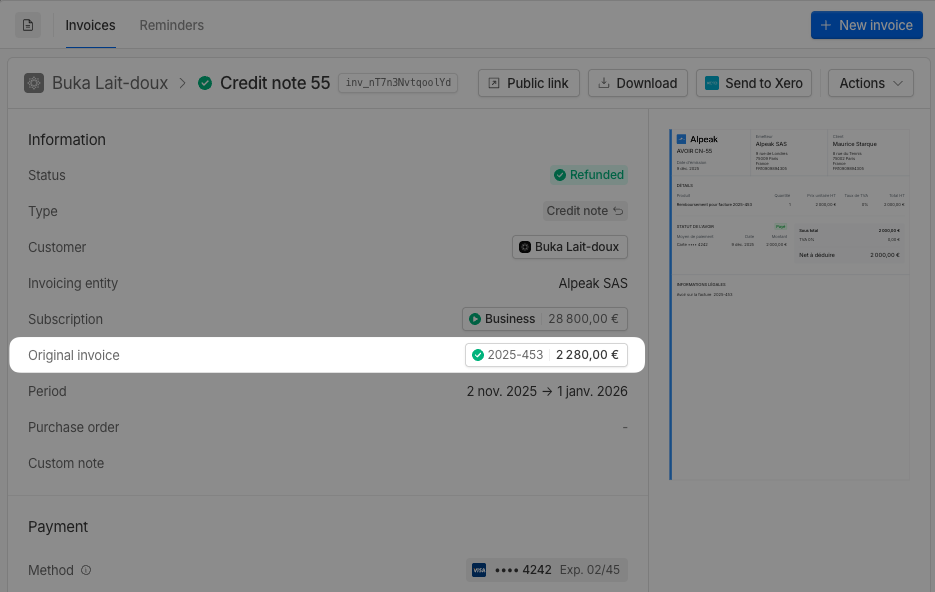
Les avoirs sont liés à leurs factures d’origine. Vous pouvez visualiser cette relation depuis la page de détails de la facture ou de l’avoir. La page de détails de la facture affiche tous les avoirs associés, tandis que la page de l’avoir affiche la référence de la facture d’origine.
Avoirs ad hoc
Les avoirs ad hoc sont des avoirs autonomes qui ne sont pas liés à une facture existante dans Hyperline. Cette fonctionnalité est utile lorsque vous devez émettre un avoir pour une facture créée dans un autre système de facturation ou lorsque vous accordez un crédit qui ne correspond pas à une facture spécifique. Caractéristiques principales :- Non appliqués automatiquement à une facture (application manuelle requise si vous souhaitez compenser des montants)
- N’affectent pas les calculs de montant d’avoir des factures existantes
- Peuvent être envoyés aux clients par e-mail
- Suivent la même configuration de modèle que les avoirs ordinaires