

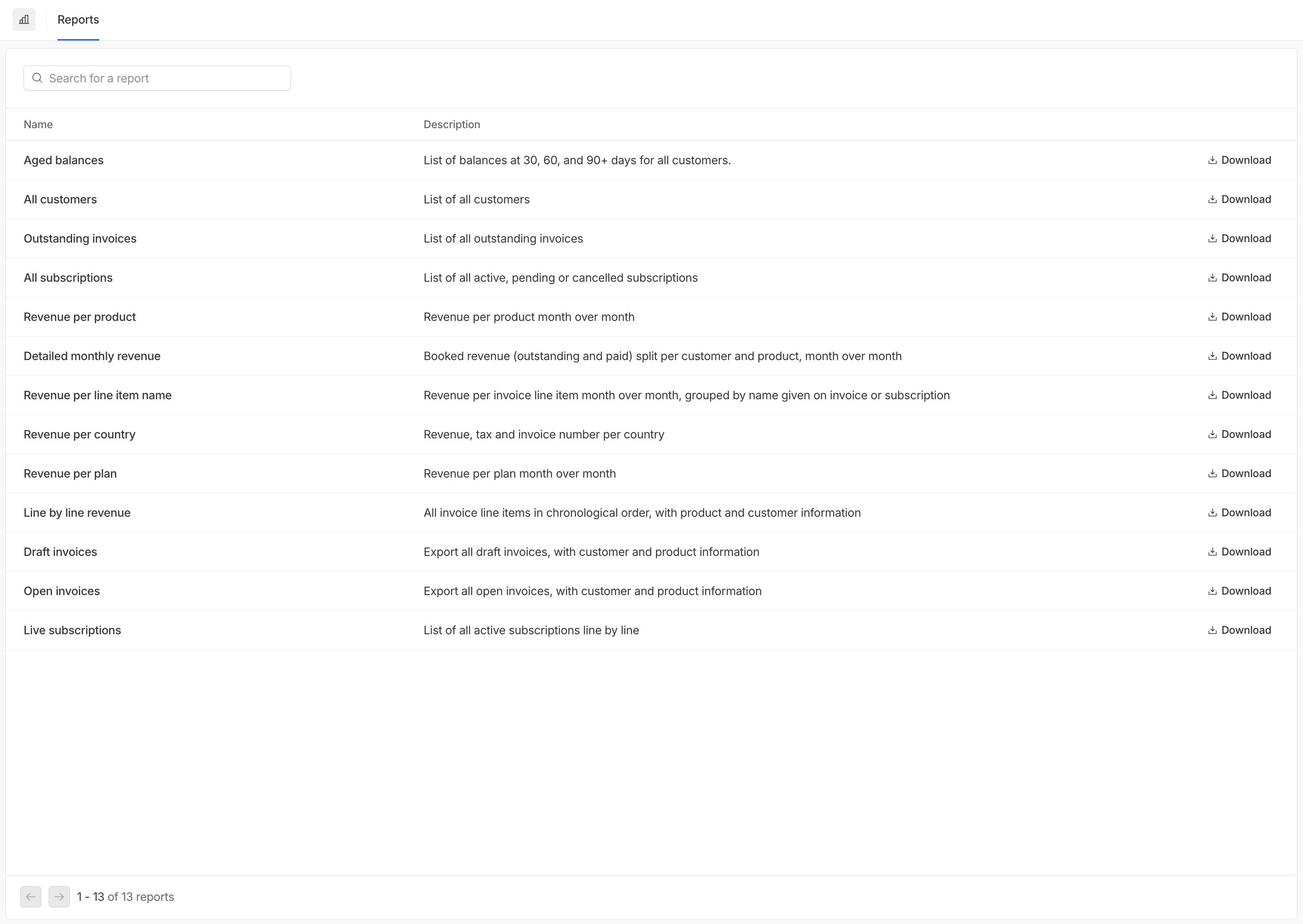
Rapports disponibles
Hyperline offre une sélection soigneusement choisie de rapports essentiels pour évaluer divers aspects de la santé financière de votre entreprise. De nombreux rapports peuvent être consultés directement dans la plateforme avec un filtrage interactif, et tous les rapports sont téléchargeables sous forme de fichiers CSV, vous offrant un accès pratique aux données dont vous avez besoin à tout moment. Ces rapports peuvent également être exportés à l’aide de l’API des exports.Aperçu des rapports
De nombreux rapports peuvent être consultés directement dans Hyperline avec un filtrage interactif et une pagination. Cliquez sur le bouton Afficher à côté d’un rapport pour explorer les données dans un format tableau avec un défilement infini pour les grands jeux de données.Rapports consultables disponibles
Les rapports suivants prennent en charge l’affichage dans l’application :- Soldes par ancienneté : Consultez les factures en cours regroupées par ancienneté
- Revenus par produit : Analysez la répartition des revenus par produit
- Revenus par pays : Consultez la répartition des revenus par pays
- Factures en cours : Consultez toutes les factures impayées
- Tous les clients : Parcourez votre liste complète de clients
- Tous les abonnements : Consultez tous les abonnements actifs et passés
- Revenus détaillés : Explorez les données granulaires de revenus
- Revenus par ligne d’article : Analysez les revenus par ligne d’article
- Revenus par forfait : Consultez la répartition des revenus par forfait d’abonnement
- Revenus ligne par ligne : Analyse détaillée des revenus au niveau de la ligne
- Brouillons de factures : Examinez les factures en statut brouillon
- Factures ouvertes : Consultez toutes les factures ouvertes
- Abonnements actifs : Consultez les abonnements actuellement actifs
Filtrage des rapports
Lors de la consultation d’un rapport, vous pouvez appliquer des filtres pour restreindre les données :- Plage de dates : Sélectionnez une période spécifique à analyser (avec des préréglages rapides pour ce mois, le mois dernier, les 3/6/12 derniers mois, cette année, l’année dernière ou tout le temps)
- Entité de facturation : Filtrez par entités de facturation spécifiques (pour les soldes par ancienneté)
- Devise : Filtrez par devises spécifiques
- Tranche d’ancienneté : Filtrez les soldes par ancienneté par plages d’ancienneté (1-30, 31-60, 61-90, 90+ jours)
- Clients : Filtrez par clients spécifiques (pour les rapports de revenus)
- Produits : Filtrez par produits spécifiques (pour les rapports de revenus)
Téléchargement des rapports
Pour télécharger un rapport sous forme de fichier CSV :- Accédez à la page Rapports ou ouvrez un rapport en mode affichage
- Cliquez sur le bouton Télécharger ou Télécharger CSV
- Examinez la modale de confirmation d’export affichant :
- Le nom du rapport
- La plage de dates (période)
- Le nombre total de lignes
- Cliquez sur Télécharger pour générer le fichier CSV
Les rapports de plus de 10 000 lignes ne peuvent pas être exportés au format CSV. Veuillez restreindre votre plage de dates ou appliquer des filtres pour réduire le nombre de lignes.