

Prérequis
Vous devez avoir un compte HubSpot valide et accéder aux paramètres de votre compte Hyperline. Nous recommandons d’expérimenter avec un compte de test avant de passer en production. Vous pouvez créer un compte HubSpot gratuit et utiliser le mode test de votre compte Hyperline pendant la configuration et les tests.Interfaces Hyperline embarquées dans HubSpot
Installation
Lors de la connexion de votre compte HubSpot à Hyperline, Hyperline ajoute automatiquement une carte HubSpot à votre compte HubSpot. Cette carte apparaîtra sur les pages de société et de transaction, permettant à vos équipes revenue de continuer à utiliser HubSpot tout en accédant de manière transparente à toutes les fonctionnalités d’Hyperline.Si la carte n’est pas ajoutée automatiquement, vous pouvez l’ajouter manuellement. Ouvrez une page d’enregistrement de société ou de transaction et allez dans Customize > Default view (ou toute autre vue) > Edit layout. Dans le panneau de droite, survolez une carte existante pour afficher l’option d’ajouter une nouvelle carte. Sélectionnez Hyperline et enregistrez vos modifications.
Carte
Une fois installée, cette carte peut être utilisée sur les pages company, contact et deal (panneau latéral droit). Elle propose plusieurs actions disponibles, vous permettant de :- créer des devis Hyperline
- créer des abonnements Hyperline
- gérer le client Hyperline associé
Paramètres
Le comportement de la carte peut être affiné depuis Settings > Integrations > HubSpot.Objet racine
Contrôle quel objet HubSpot le widget traite comme source de vérité lors de l’affichage des données de facturation Hyperline (devis et abonnements). Deux modes sont disponibles :- Company — Tous les devis et abonnements d’une société sont affichés à la fois sur la carte de la société et sur les cartes de ses transactions associées. Choisissez cette option si votre équipe revenue raisonne en termes de facturation au niveau du client et veut avoir la vision complète de la facturation disponible depuis n’importe quelle transaction liée à ce client.
- Deal — Seuls les devis et abonnements attachés à une transaction spécifique sont affichés sur la carte de cette transaction. La carte de la société affiche toujours tous les devis et abonnements de la société. Choisissez cette option si vous voulez que chaque transaction n’affiche que ses propres éléments de facturation, sans débordement d’une transaction à l’autre.
Autoriser la création d’un nouveau client
Lorsqu’activé, un utilisateur HubSpot qui déclenche une action depuis une société ou une transaction non encore liée à un client Hyperline peut créer le client Hyperline correspondant à la volée et poursuivre l’action. Lorsque désactivé, les actions sont bloquées jusqu’à ce qu’un client Hyperline correspondant existe et soit lié à l’enregistrement HubSpot.Afficher les données des enfants des clients
Lorsqu’activé, le widget affiche également les devis et abonnements appartenant aux enfants du client (dans la hiérarchie parent–enfant des clients Hyperline), en plus de ceux du client lui-même. Utile lorsque vous facturez les comptes parents mais souhaitez avoir la visibilité sur l’activité de leurs filiales depuis l’enregistrement HubSpot du parent.Accès utilisateur
Les utilisateurs HubSpot n’ont pas besoin d’un compte Hyperline existant. Lorsqu’un utilisateur déclenche une action Hyperline pour la première fois, un utilisateur Hyperline correspondant est automatiquement créé en utilisant son adresse email HubSpot et assigné à votre rôle Hyperline par défaut (le rôle « Account manager » s’il n’est pas modifié). Lorsque les interfaces Hyperline sont ouvertes dans HubSpot, le rôle Hyperline de l’utilisateur est appliqué pour garantir les bonnes permissions de visualisation et d’édition. Ces permissions sont gérées directement dans Hyperline sous Settings > Team.Réconciliation des données
Lors de la récupération des données client Hyperline depuis un enregistrement de société ou de transaction HubSpot, le mécanisme de recherche suivant est appliqué :- S’il s’agit d’un enregistrement de transaction, utiliser l’enregistrement de société ou de contact associé pour la recherche.
- Si l’enregistrement de société est déjà lié à un client Hyperline (via la section Integrations sur la page client Hyperline), ce client est utilisé.
- Si l’enregistrement de société a une valeur dans le champ personnalisé Hyperline customer ID, nous tentons de résoudre le client Hyperline correspondant.
- Si l’enregistrement de société a une valeur dans le champ personnalisé Hyperline external ID, nous tentons de résoudre le client Hyperline dont l’ID ou l’external ID correspond à cette valeur. Si la société HubSpot et le client Hyperline n’étaient pas liés auparavant, le lien est automatiquement créé — à condition que les paramètres de l’intégration le permettent (synchronisation client activée, direction de synchronisation incluant HubSpot → Hyperline, et société marquée pour synchronisation).
Synchronisation des données
En plus des interfaces embarquées entièrement intégrées, l’intégration peut également synchroniser les données depuis Hyperline vers les objets personnalisés HubSpot. Cette synchronisation est optionnelle et peut être configurée ultérieurement.La synchronisation des données avec les objets personnalisés n’est disponible que pour les companies HubSpot et pas pour les contacts.
Prérequis
Pour synchroniser les données, Hyperline exige que des objets personnalisés spécifiques existent dans votre compte HubSpot. Hyperline n’a pas la permission de créer automatiquement des objets personnalisés dans votre compte HubSpot. Vous devez les créer manuellement en utilisant les noms internes d’objet listés ci-dessous. Si un objet personnalisé requis n’existe pas, vous ne pourrez pas activer la synchronisation pour cette entité, et aucune donnée ne sera poussée vers HubSpot.Les objets personnalisés ne sont disponibles que sur le plan HubSpot Enterprise.
Pour plus de détails, voir la documentation HubSpot.
| Entité | Nom interne d’objet HubSpot |
|---|---|
| Devis | hyperline_quotes |
| Ligne de devis | hyperline_quote_line_items |
| Coupon de devis | hyperline_quote_coupons |
| Phase de devis | hyperline_quote_phases |
| Fichier de devis | hyperline_quote_files |
| Abonnement | hyperline_subscriptions |
| Produit d’abonnement | hyperline_subscription_products |
| Coupon d’abonnement | hyperline_subscription_coupons |
| Phase d’abonnement | hyperline_subscription_phases |
| Facture | hyperline_invoices |
| Ligne de facture | hyperline_invoice_line_items |
| Valeur de propriété personnalisée | hyperline_custom_property_values |
Créer un objet personnalisé dans HubSpot
Créer un objet personnalisé dans HubSpot
Pour créer les objets personnalisés requis :
- Cliquez sur l’icône Gear (coin supérieur droit).
- Naviguez vers Data Management → Objects → Custom Objects.
- Cliquez sur le bouton Create Custom Object.
- Saisissez les détails de l’objet. Hyperline exige que l’Internal name corresponde à l’un des noms listés dans le tableau ci-dessus. Vous pouvez personnaliser le nom d’affichage comme vous le souhaitez.
- Répétez ce processus pour chaque objet que vous souhaitez synchroniser.
L’
Internal name de l’objet doit correspondre au nom requis (nom interne d’objet HubSpot) listé ci-dessus.Chaque objet personnalisé doit inclure un champ name obligatoire de type text.Exemple
Exemple
Les sections en rouge doivent correspondre aux exigences ; sinon, l’intégration échouera.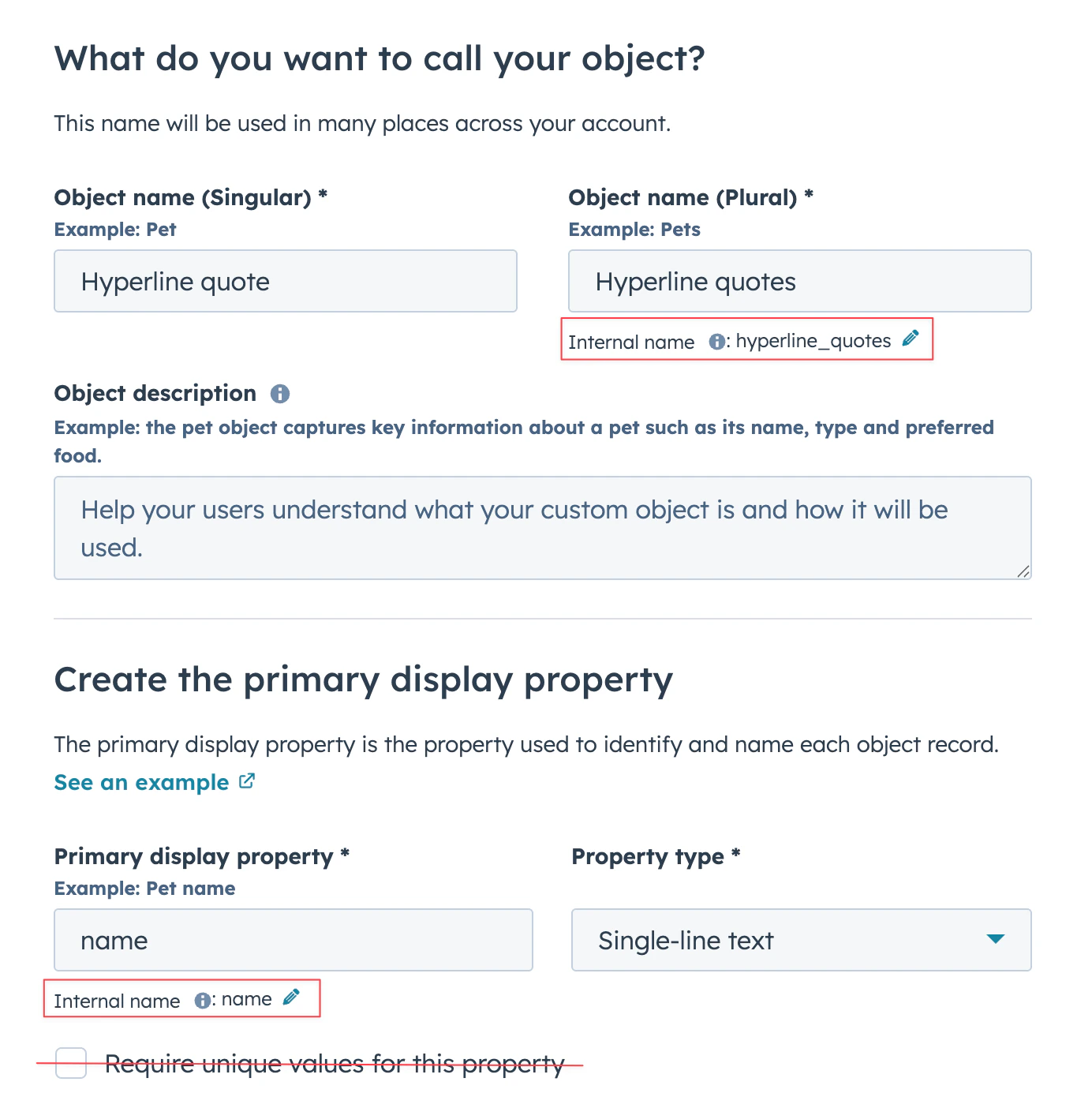
Nous recommandons de ne créer que les objets personnalisés requis pour les entités spécifiques que vous souhaitez synchroniser.
Synchronisation des clients
Lorsqu’activée, les clients Hyperline sont synchronisés avec les sociétés HubSpot. Vous pouvez choisir la direction de synchronisation (à sens unique ou bidirectionnelle). Lors de la configuration de l’intégration, Hyperline crée un champ personnalisé case à cocher « (Hyperline) Synchronize » (slughyperline_sync) sur l’objet Company.
Une société HubSpot est importée et synchronisée dans Hyperline uniquement lorsque cette case est cochée ; les sociétés sans la case cochée sont ignorées.
Mapping
Voici les mappings de champs par défaut entre les entités Hyperline et les objets HubSpot.
Déclencher manuellement une synchronisation
Vous pouvez également déclencher manuellement la synchronisation des données client depuis la page client Hyperline. Dans le menu déroulant Integrations, cliquez sur « Sync with HubSpot » pour pousser (ou tirer, selon la direction de synchronisation) les données du client et envoyer tous les devis, abonnements et factures associés vers HubSpot.Workflows personnalisés
Au-delà de la synchronisation intégrée, vous pouvez construire vos propres automatisations dans HubSpot en réagissant aux webhooks Hyperline. Quelques exemples de ce que cela permet :- Mettre à jour les champs de transaction HubSpot (étape, date de clôture, montant, propriétés personnalisées) lorsqu’un devis Hyperline est signé ou annulé.
- Calculer et écrire des métriques personnalisées (ARR, MRR, montant engagé, durée du contrat) sur la société ou la transaction une fois qu’un abonnement est activé ou renouvelé.
- Déclencher des tâches HubSpot, des notifications internes ou des alertes Slack lorsqu’une facture devient en retard ou qu’un abonnement est résilié.
- Faire avancer les transactions dans votre pipeline lorsque les contrats d’abonnement démarrent, se renouvellent ou expirent.
Fonctionnement
- Dans Hyperline, créez un endpoint webhook dans Settings > Webhooks et abonnez-vous aux événements qui vous intéressent (par exemple
quote.signed,subscription.activated,subscription.contract_renewed,invoice.settled). Voir la liste complète dans la référence Webhooks. - Dans HubSpot, exposez un endpoint qui reçoit la charge utile Hyperline. Les patterns les plus courants sont :
- Un déclencheur webhook de workflow HubSpot — utilisez l’événement Hyperline pour démarrer un workflow qui met à jour des champs, envoie des notifications ou se ramifie selon les données de la charge utile.
- Une action en code personnalisé (HubSpot Operations Hub) ou un service externe (Zapier, n8n, votre propre backend) qui appelle l’API HubSpot pour mettre à jour la société ou la transaction concernée.
- Utilisez l’ID client Hyperline ou l’ID de société HubSpot depuis la charge utile du webhook pour résoudre le bon enregistrement HubSpot, puis appliquez votre logique métier.
Les webhooks Hyperline sont signés — vérifiez la signature avant d’agir sur une charge utile. Les détails sont dans la référence Webhooks.