

Prérequis
Vous devez disposer d’un compte Attio valide avec des droits d’administration ainsi que d’un accès aux paramètres de votre compte Hyperline. Nous recommandons de créer un espace de travail Attio de test dédié avant la mise en production, et d’utiliser le mode test de votre compte Hyperline pendant la configuration et l’expérimentation.Interfaces Hyperline embarquées dans Attio
Installation
Lors de la connexion de votre compte Attio à Hyperline, l’application Hyperline est automatiquement installée dans votre espace de travail Attio. Vous devrez ensuite configurer une Workspace Connection :- Dans Attio, accédez à Workspace settings > Apps > Hyperline > Workspace Connection > Connect
- Saisissez une clé API créée dans vos paramètres Hyperline avec accès en lecture
Sandbox
Pour utiliser l’application Attio Hyperline avec votre compte Hyperline sandbox (mode test), accédez à Workspace settings > Apps > Hyperline > Settings dans Attio, et sélectionnez « Sandbox » comme environnement.Dans ce cas, veuillez utiliser une clé API créée dans votre compte Hyperline sandbox pour la Workspace Connection de l’application Attio.
Actions sur les enregistrements
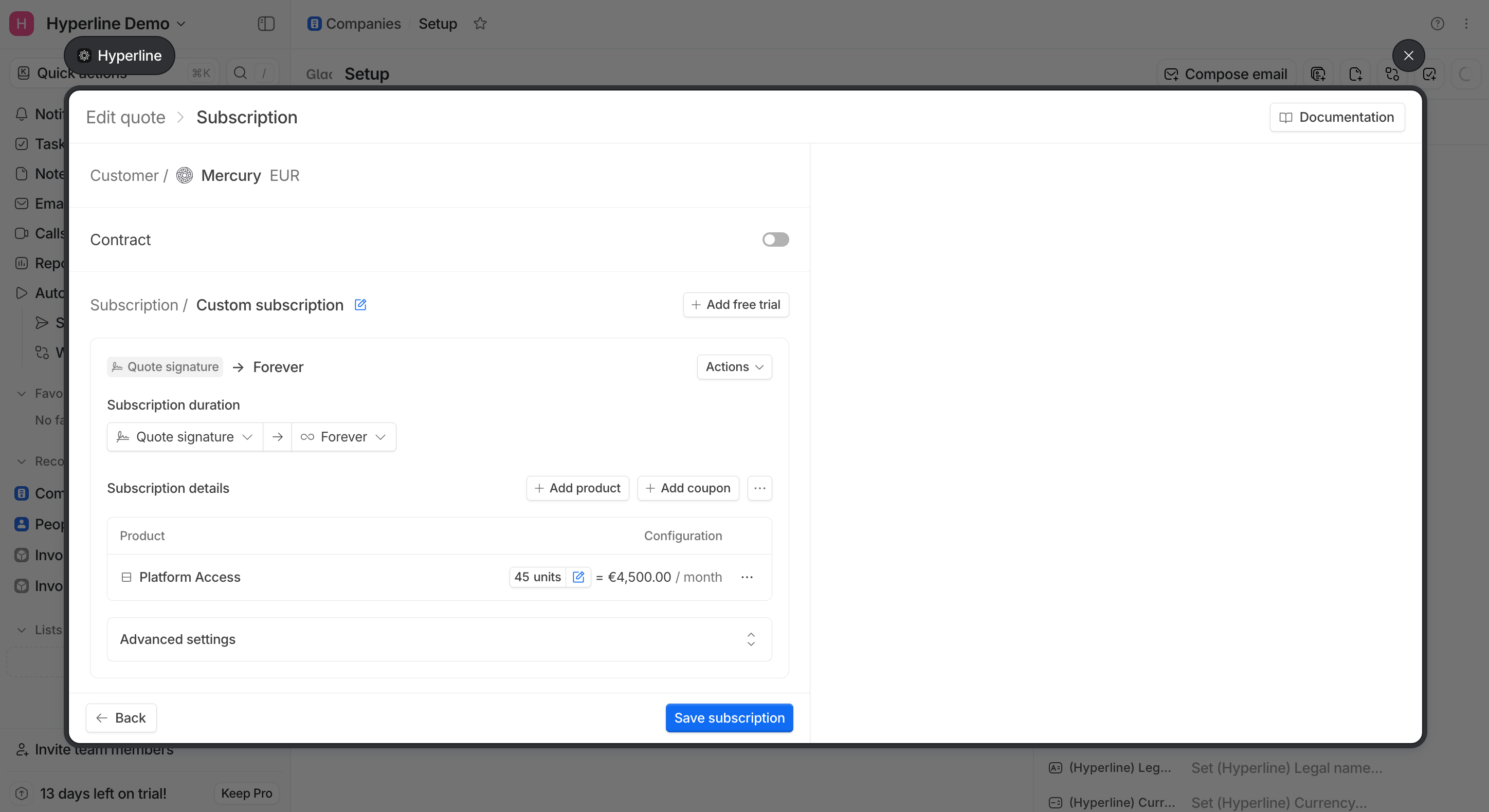
Une fois l’intégration configurée, de nouvelles actions Hyperline deviennent disponibles directement depuis vos enregistrements d’entreprise et de transaction Attio. Ces actions vous permettent de :- créer des devis Hyperline
- créer des abonnements Hyperline
- gérer le client Hyperline associé
Widgets
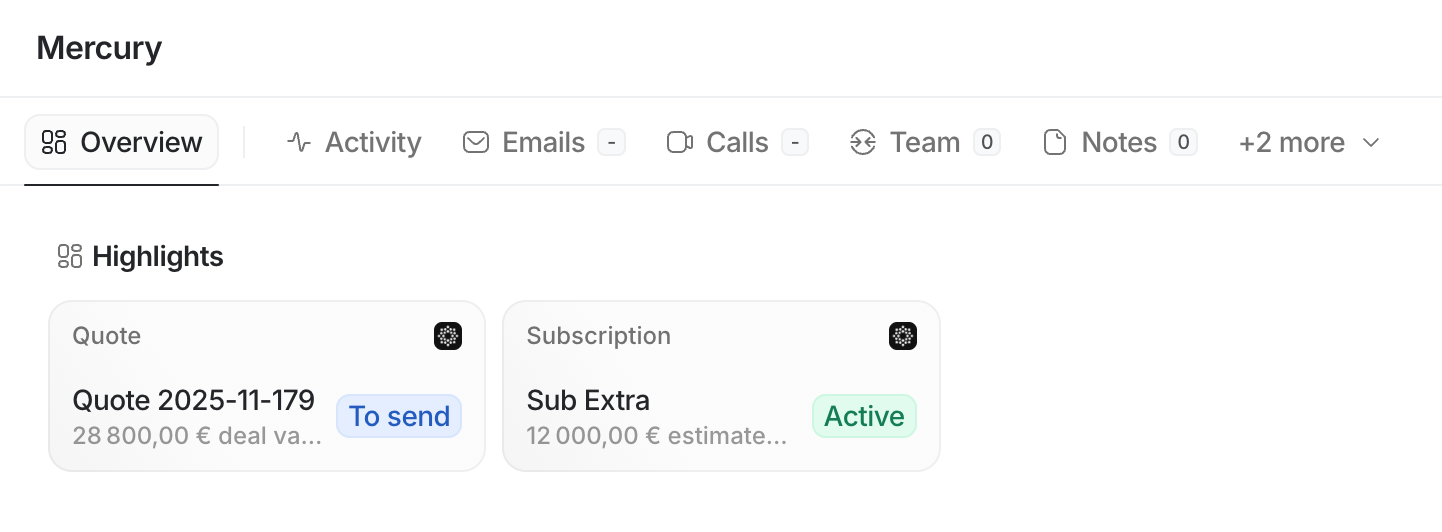
En plus des actions sur les enregistrements, l’intégration fournit des widgets Hyperline dédiés qui peuvent être embarqués directement dans vos pages d’enregistrement d’entreprise et de transaction Attio.- Widget Abonnement : affiche un aperçu de l’abonnement actif du client ainsi que son ARR associé. Cliquer sur le widget ouvre la page d’abonnement Hyperline correspondante.
- Widget Devis : affiche un aperçu du devis actuellement ouvert et de sa valeur associée. Cliquer sur le widget ouvre la page de devis Hyperline correspondante.
Accès utilisateur
Les utilisateurs Attio n’ont pas besoin d’un compte Hyperline existant. Lorsqu’un utilisateur déclenche une action Hyperline pour la première fois, un utilisateur Hyperline correspondant est automatiquement créé à partir de son adresse e-mail Attio et se voit attribuer votre rôle Hyperline par défaut (le rôle ‘Account manager’ s’il n’a pas été modifié). Lorsque les interfaces Hyperline sont ouvertes dans Attio, le rôle Hyperline de l’utilisateur est appliqué pour garantir les bonnes permissions de visualisation et d’édition. Ces permissions sont gérées directement dans Hyperline sous Settings > Team.Réconciliation des données
Lors de la récupération des données client Hyperline depuis un enregistrement d’entreprise ou de transaction Attio, le mécanisme de recherche suivant est appliqué :- S’il s’agit d’un enregistrement de transaction, utilisez l’enregistrement d’entreprise associé pour la recherche.
- Si l’enregistrement d’entreprise est déjà lié à un client Hyperline (via la section Integrations sur la page client Hyperline), ce client est utilisé.
- Si l’enregistrement d’entreprise a une valeur dans le champ personnalisé identifiant client Hyperline, nous tentons de résoudre le client Hyperline correspondant.
- Si l’enregistrement d’entreprise a une valeur dans le champ personnalisé identifiant externe Hyperline, nous tentons de résoudre le client Hyperline dont l’identifiant ou l’identifiant externe correspond à cette valeur.
Synchronisation des données
En plus des interfaces embarquées entièrement intégrées, l’intégration peut également synchroniser des données depuis Hyperline vers des objets personnalisés Attio. Cette synchronisation est facultative et peut être configurée ensuite.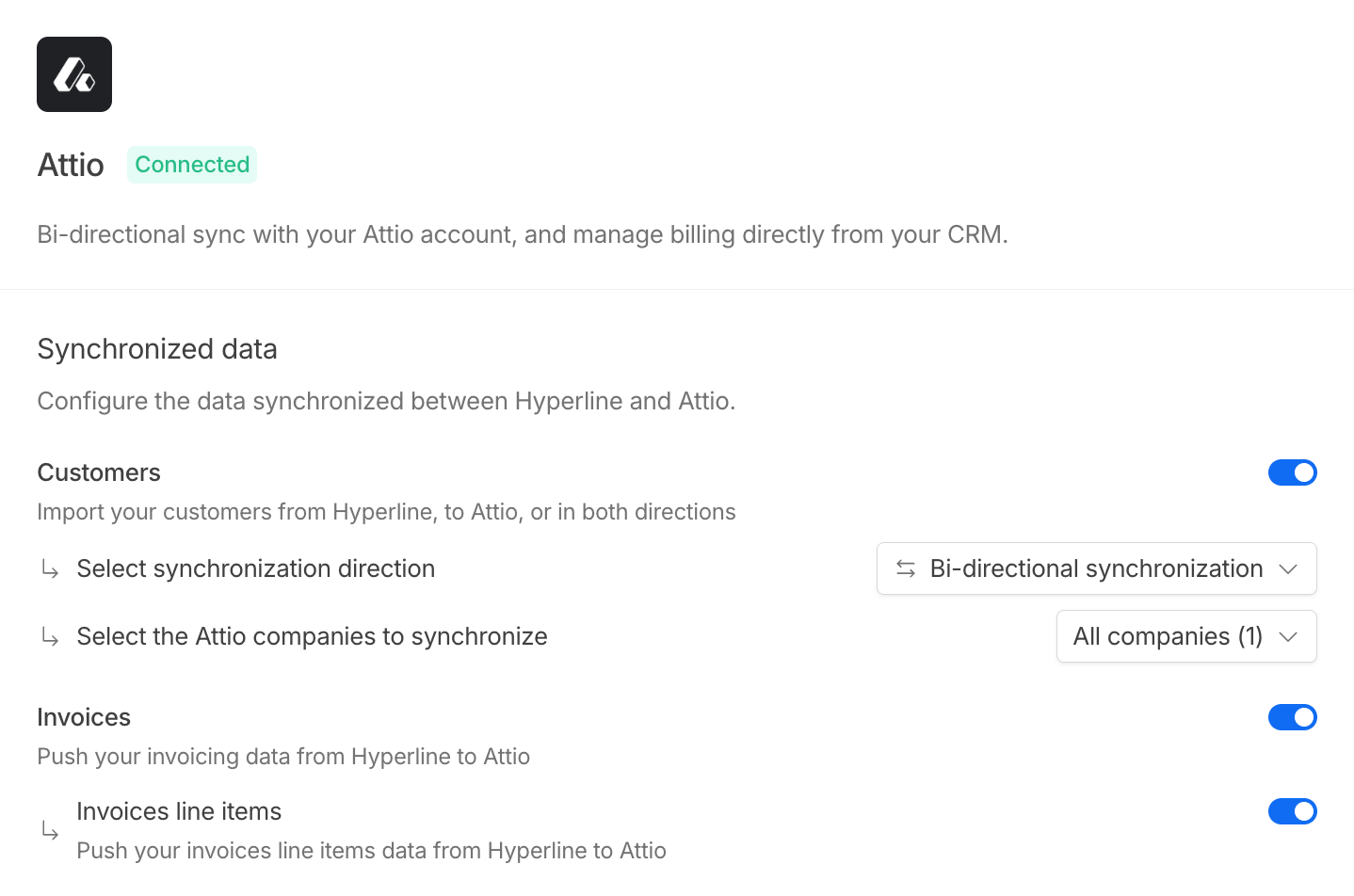
Synchronisation des clients
Lorsqu’elle est activée, les clients Hyperline sont synchronisés avec les entreprises Attio. Vous pouvez choisir la direction de synchronisation (unidirectionnelle ou bidirectionnelle). Lors de la configuration de l’intégration, Hyperline crée un champ personnalisé case à cocher « (Hyperline) Synchronize » (slughyperline_sync) sur l’objet Company.
Une entreprise Attio est importée et synchronisée dans Hyperline uniquement lorsque cette case est cochée ; les entreprises sans la case cochée sont ignorées.
Mappage
Voici les mappages d’objets entre les entités Hyperline et les objets personnalisés Attio.| Entité | Slug d’objet Attio |
|---|---|
| Devis | hyperline_quotes |
| Ligne de devis | hyperline_quote_line_items |
| Coupon de devis | hyperline_quote_coupons |
| Phase de devis | hyperline_quote_phases |
| Fichier de devis | hyperline_quote_files |
| Abonnement | hyperline_subscriptions |
| Produit d’abonnement | hyperline_subscription_products |
| Coupon d’abonnement | hyperline_subscription_coupons |
| Phase d’abonnement | hyperline_subscription_phases |
| Facture | hyperline_invoices |
| Ligne de facture | hyperline_invoice_line_items |
| Valeur de propriété personnalisée | hyperline_custom_property_values |