

Contexte
Vous exploitez une plateforme d’IA qui propose l’accès à plusieurs modèles LLM aux capacités et coûts différents. Plutôt que de facturer au token pour chaque modèle séparément, vous souhaitez vendre des packs de crédits que les clients peuvent dépenser sur l’ensemble des modèles — les modèles plus puissants consommant plus de crédits par utilisation. Votre plateforme propose trois niveaux de modèles :| Modèle | Cas d’usage | Crédits par 1 000 tokens |
|---|---|---|
nova-fast | Tâches rapides, gros volumes | 1 |
nova-pro | Performance équilibrée | 4 |
nova-ultra | Raisonnement complexe | 15 |
Prérequis
Avant de commencer, assurez-vous d’avoir :- Un accès à votre compte Hyperline (nous recommandons d’utiliser le mode test pour cette configuration)
- Une clé API pour envoyer des événements de consommation
- Une compréhension claire des modèles que vous souhaitez facturer et de leurs ratios de coût relatifs
Une fois inscrit et connecté à Hyperline, vous pouvez utiliser le mode test pour expérimenter avant de passer en production.
Étapes
1. Envoyer les événements de consommation via l’API
Chaque fois qu’un client utilise l’un de vos modèles, votre backend doit envoyer un événement facturable à Hyperline avec le nom du modèle et le nombre de tokens consommés.customer_id: l’identifiant client Hyperline (ouexternal_idsi vous avez mappé vos identifiants internes)event_type: un nom cohérent pour vos événements d’utilisation de tokens (par exemplellm_token_usage)properties.model: l’identifiant du modèle utilisé pour la requêteproperties.tokens: le nombre total de tokens consommés (entrée + sortie)
Pour en savoir plus sur l’ingestion d’événements, consultez notre guide d’envoi des données de consommation.
2. Créer un agrégateur par modèle
Chaque niveau de modèle a besoin de son propre agrégateur afin que Hyperline puisse suivre la consommation séparément et appliquer une pondération de crédits différente à chacun. Rendez-vous sur Usage > Aggregators et créez trois agrégateurs :| Nom de l’agrégateur | Type d’événement | Opération | Propriété | Filtre |
|---|---|---|---|---|
nova-fast tokens | llm_token_usage | Sum | tokens | model = nova-fast |
nova-pro tokens | llm_token_usage | Sum | tokens | model = nova-pro |
nova-ultra tokens | llm_token_usage | Sum | tokens | model = nova-ultra |
llm_token_usage mais utilisent un filtre sur la propriété model pour isoler la consommation de chaque modèle. L’opération Sum sur tokens vous donne le nombre total de tokens consommés par modèle.
Exemple 💡
Lorsqu’un client envoie 3 requêtes à
nova-pro consommant respectivement 1 200, 800 et 2 000 tokens, l’agrégateur nova-pro tokens rapporte un total de 4 000 tokens pour cette période.3. Créer un produit de crédits avec des agrégateurs pondérés
Créez maintenant un produit de crédits qui relie les trois agrégateurs avec leurs pondérations respectives.Créer un nouveau produit de crédits
Allez sur Products, cliquez sur New product et sélectionnez Credit.
Configurer les agrégateurs et les pondérations
Dans la section Aggregators, ajoutez les trois agrégateurs que vous venez de créer et définissez la pondération de chacun :
La pondération détermine combien de crédits sont consommés par unité d’usage. Avec ces pondérations, 1 000 tokens sur 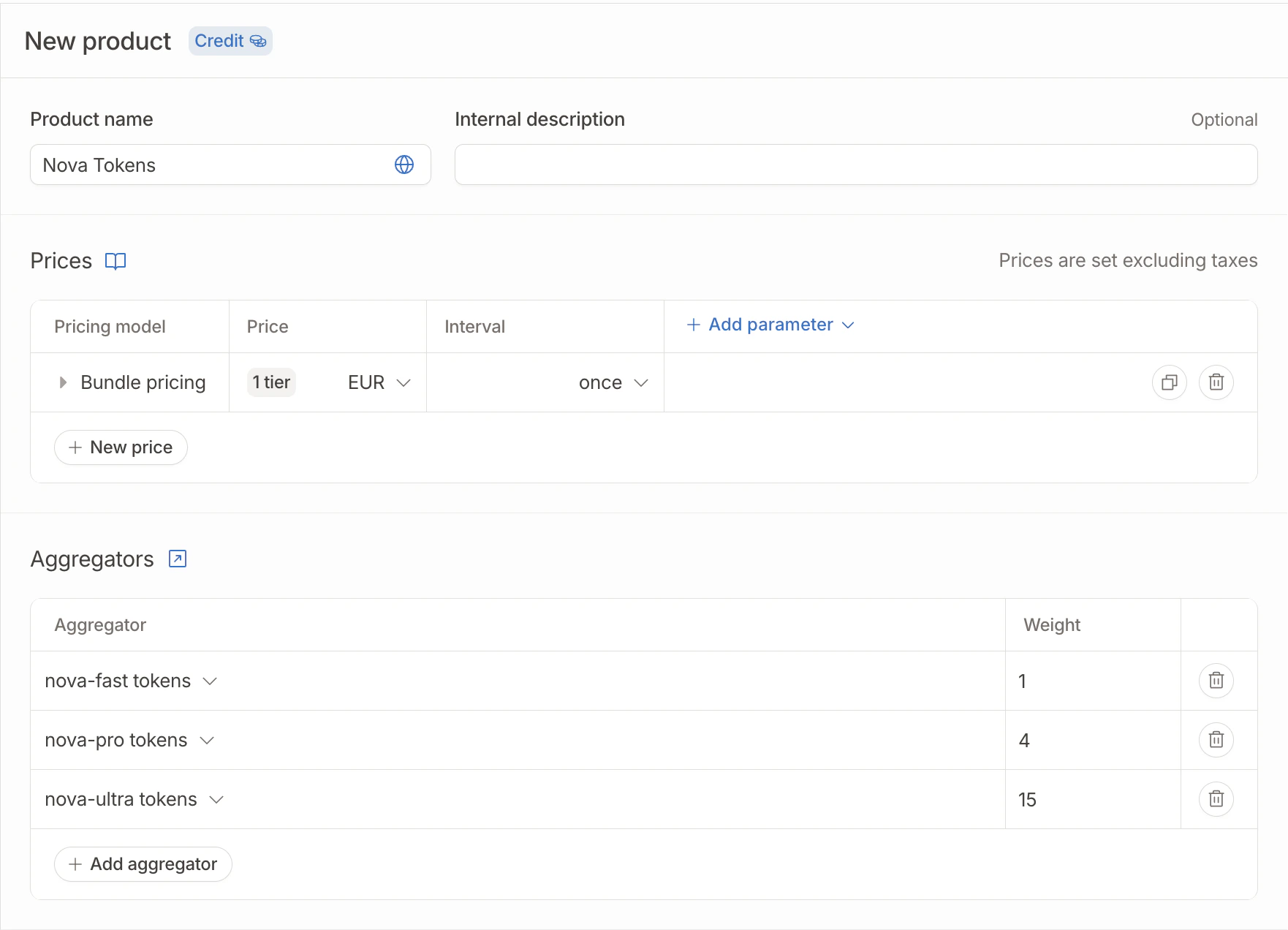
| Agrégateur | Pondération |
|---|---|
nova-fast tokens | 1 |
nova-pro tokens | 4 |
nova-ultra tokens | 15 |
nova-ultra consomment 15 crédits, tandis que les mêmes 1 000 tokens sur nova-fast ne consomment qu’1 crédit.Mettre en place une tarification par packs
Dans la section Prices, configurez vos packs de crédits. Par exemple :
Ces packs seront disponibles à l’achat via le portail client et le rechargement automatique.
| Taille du pack | Prix |
|---|---|
| 10 000 crédits | 100 $ |
| 50 000 crédits | 400 $ |
| 200 000 crédits | 1 200 $ |
Pour plus de détails sur les produits de crédits multi-agrégateurs, consultez la vue d’ensemble des crédits.
4. Configurer un solde de crédits sur un client
Une fois votre produit de crédits prêt, activez un solde de crédits sur un client.Aller dans l'onglet Credits du client
Allez sur Customers, sélectionnez un client et cliquez sur l’onglet Credits.
Ajouter un solde de crédits
Cliquez sur Add credit balance et sélectionnez le produit de crédits que vous avez créé.Configurez les paramètres initiaux :
- Starting balance : le nombre de crédits à attribuer immédiatement (par exemple 10 000)
- Warning limit : le seuil à partir duquel un avertissement de solde bas apparaît sur le portail client (par exemple 1 000 crédits)
5. Ajouter le produit de crédits à un abonnement
Pour automatiser le rechargement et la facturation des crédits, ajoutez le produit de crédits à un abonnement.Créer ou mettre à jour un abonnement
Depuis la page du client, cliquez sur Actions > Assign new subscription, ou ouvrez un abonnement existant.
Ajouter le produit de crédits
Cliquez sur Add product, sélectionnez votre produit de crédits et choisissez un palier de tarification par pack.
Configurer le rechargement automatique (facultatif)
Pour vous assurer que votre client ne manque jamais de crédits, configurez le rechargement automatique sur son solde de crédits :
- Threshold : lorsque le solde tombe sous ce nombre, le rechargement automatique se déclenche (par exemple 500 crédits)
- Amount : combien de crédits ajouter (par exemple 10 000)
- Pricing : sélectionnez un prix de pack ou définissez un montant personnalisé
6. Suivre la consommation
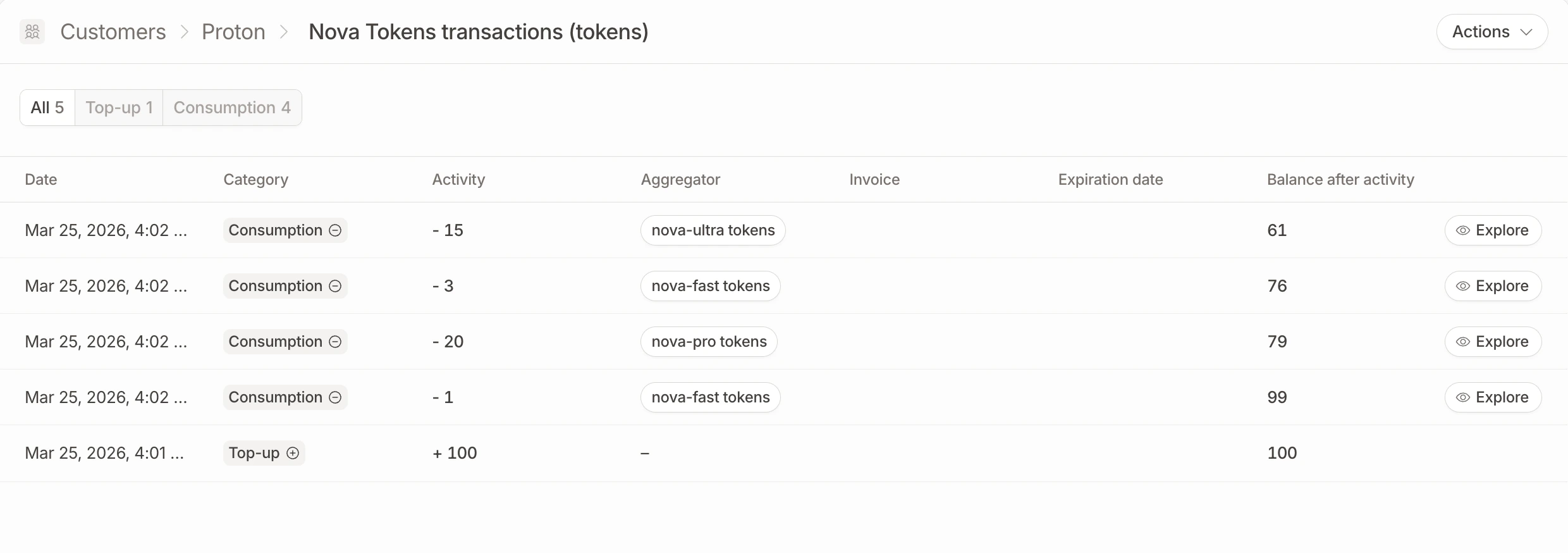
Dès que le client commence à utiliser vos modèles, vous pouvez suivre la consommation de crédits depuis l’onglet Credits du client. Le graphique des crédits montre l’évolution du solde dans le temps. Utilisez les contrôles de plage de dates et de granularité (jour, semaine, mois) pour analyser les schémas de consommation.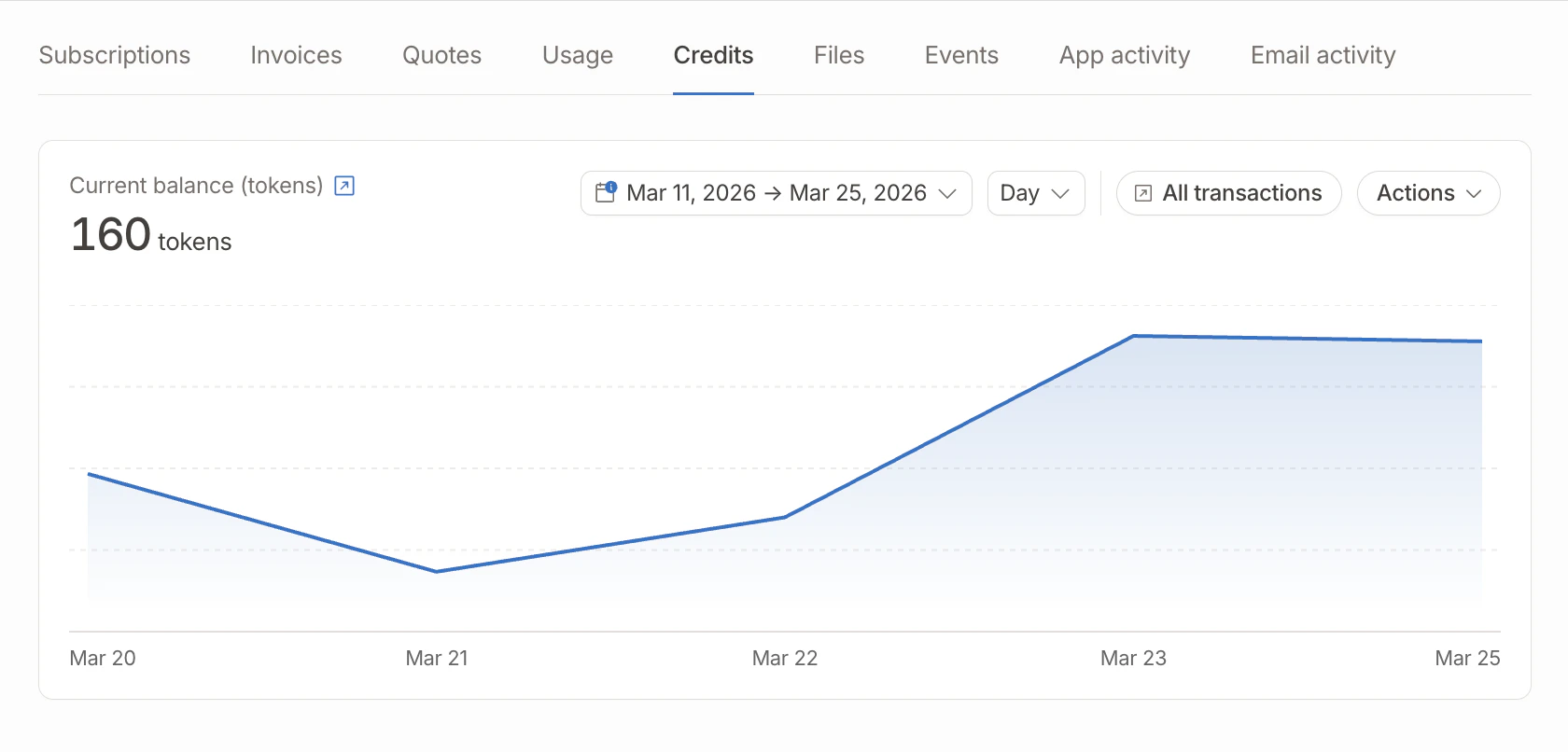
Exemple 💡
Un client commence le mois avec 10 000 crédits. Il effectue :
- 2 000 appels
nova-fastd’environ 1 000 tokens chacun → 2 000 x 1 = 2 000 crédits - 300 appels
nova-prod’environ 1 500 tokens chacun → 450 x 4 = 1 800 crédits - 50 appels
nova-ultrad’environ 2 000 tokens chacun → 100 x 15 = 1 500 crédits
Étapes suivantes
Vue d'ensemble des crédits
Apprenez-en plus sur les produits de crédits et les options de configuration
Expiration des crédits
Configurez les crédits pour qu’ils expirent après une période donnée ou à la fin de chaque cycle de facturation
Portail client
Permettez aux clients de consulter leur solde et d’acheter des crédits depuis le portail
API des crédits
Gérez les crédits de manière programmatique via l’API
Quelque chose reste flou ? N’hésitez pas à contacter notre équipe via le chat dans l’application si vous avez besoin d’une assistance supplémentaire.